
立即获取WPS会员版:正版授权下载与激活教程
在下载和安装WPS 2024时,如果遇到网络连接失败,请检查您的互联网设置或尝试更换DNS服务器,也可以直接从官方镜像站点下载。安装过程中如果出现错误代码,可能是由于系统兼容性问题(如旧版本Windows)或权限不足,建议以管理员身份运行安装程序并关闭杀毒软件临时;使用WPS 2024后,定期检查软件更新以确保获取最新安全补丁和功能改进,同时利用内置帮助中心和在线社区解决操作疑问,提升使用体验。为确保软件的安全性与完整性,避免潜在风险,强烈建议用户始终通过WPS Office官方网站进行下载。您只需在浏览器中搜索“WPS官网”或直接访问其官方域名,即可在首页醒目位置找到WPS 2024专业版的下载入口。官网提供的安装包纯净无捆绑,并确保您获取的是最新版本。下载过程十分简便,点击下载按钮后,根据您的操作系统(Windows或macOS)选择对应的安装程序,下载完成后运行安装文件,遵循安装向导的提示即可顺利完成安装与激活流程。
激活软件的核心凭证是“激活码”。在您完成购买后,这个激活码会通过邮件发送到您订单中预留的邮箱。请您登录邮箱,查收来自WPS的邮件(注意检查垃圾邮件箱),邮件中会明确包含一串由数字和字母组成的唯一激活码。请复制或仔细记录这串激活码,它将是下一步激活操作的关键。
无广告wps下载 迅雷下载
全面评测:安装WPS前必看的核心功能与版本选择建议
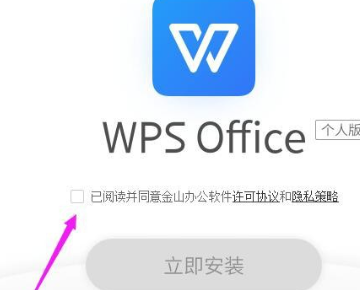
找到刚才下载好的安装程序文件,双击运行它。此时,用户账户控制可能会弹出提示,询问你是否允许此应用对设备进行更改,请选择“是”以继续安装流程。正式的安装向导界面将会打开,首先出现的可能是语言选择,保持默认的简体中文即可。接下来,你将看到许可协议条款,阅读后勾选“我已阅读并同意”相关协议,才能点击“立即安装”按钮。如果你希望进行更细致的配置,例如更改软件的安装路径(默认通常安装在C盘),或者选择需要安装的组件(如WPS文字、表格、演示、PDF等),可以点击“立即安装”旁边的“自定义设置”选项。在自定义设置中,你可以将安装目录更改为D盘或其他空间充足的磁盘,并可以取消勾选你不需要的组件或额外的工具,这有助于保持安装的简洁性。完成设置后,点击“立即安装”,安装进程便会正式开始。
不花钱下载wps
了解了各平台的特点后,你可以根据自身的具体需求和情境,做出最合适的选择。**如果你追求极致的安全与稳定**,并且希望获得最原汁原味的软件体验,那么无需犹豫,直接访问 WPS 官网是最佳选择。这尤其适用于企业IT部署、对系统安全有严格要求的用户,或是不熟悉网络下载陷阱的新手用户。官网能确保软件完整性,避免后续使用中出现任何因来源不纯导致的问题。
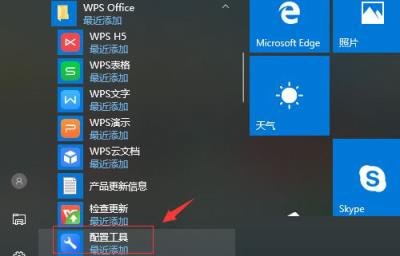
怎样下载电脑WPS
在开始下载之前,明确你的设备类型是首要步骤,因为这将决定你获取软件的官方渠道。WPS便签主要分为PC端(Windows系统)和移动端(Android与iOS系统)两个版本。对于PC用户,建议确保电脑有稳定的网络连接和足够的存储空间;而手机用户则需要确认设备已连接Wi-Fi或蜂窝网络,以防下载过程中断。此外,虽然使用基本功能无需账号,但如果你希望享受多设备同步的便利,提前注册或准备好一个WPS账号(可使用手机号或邮箱注册)将是明智之举,这能让你后续的体验更加完整和连贯。
wps 教程 下载
选择WPS表格还是Excel,并非简单的好坏评判,而是需求与资源的匹配。**选择WPS表格,如果你的场景是**:个人学习、日常办公、中小型企业运营、预算敏感、深度依赖本地化功能(如大量PDF处理、符合国情的模板),并且团队协作环境主要在国内。**选择Microsoft Excel,如果你的场景是**:从事金融、数据分析、咨询等专业领域,需要处理复杂数据模型、进行高级商业智能分析;所在企业已部署成熟的微软生态(Microsoft 365);需要与全球团队、客户或供应链进行深度文件交互与协作,且对高级功能和安全管控有刚性需求。最终,最佳工具永远是能最高效、最经济地解决你实际问题的那个。
安装与激活:找到下载的安装包后,双击运行并按照屏幕上的提示逐步操作,您可以选择自定义安装路径或使用默认设置,并决定是否安装附加组件。安装过程通常只需几分钟,完成后启动WPS Office应用程序,使用之前注册的WPS账户登录以激活正版许可证;激活成功后,您将立即解锁所有高级功能,包括丰富的模板库、云同步服务和专业技术支持,确保软件长期正常运行。
当您心仪的模板出现在眼前,下载过程只需两步。第一步,将鼠标光标移至模板预览图上,通常会显示“立即使用”或“下载”按钮,直接点击它。第二步,WPS会快速加载该模板并直接在新标签页或新窗口中打开它。此时,模板已经成功下载并应用到了您的本地WPS程序中。您看到的是一份完整且可编辑的文档,接下来要做的就是将其另存为您自己的文件。请点击左上角的“文件”菜单,选择“另存为”,然后为您的新文档选择一个安全的存储位置并命名,至此,一份专属于您的专业文档骨架便已准备就绪。







