
wps下载软件下载
个人使用WPS Office的核心办公功能(文字、表格、演示)是完全免费的,无任何功能或时间限制。免费版在软件启动和部分界面会展示一些在线模板推荐或资源推广,这些不会影响你的文档内容,你也可以通过成为会员来移除广告并享受更多高级特权。
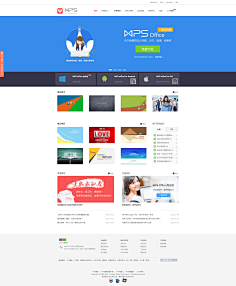
WPS免费版在文字处理(Writer)方面提供了令人印象深刻的功能完整性。它几乎完全覆盖了日常文档编辑的所有需求,包括丰富的字体库、段落样式设置、页眉页脚、目录生成以及强大的审阅批注功能。其最大的亮点在于与微软Word文档(.doc/.docx)的深度双向兼容,打开和保存格式几乎不会出现错乱,这对于需要频繁交换文档的用户至关重要。此外,WPS Writer内置了众多实用的本土化功能,例如论文排版助手、文档一键瘦身等,这些贴心的设计显著提升了特定场景下的工作效率。
wps海报下载不了
wps下载格式选择
本部分将把操作流程分解为三个核心步骤,并合并相关提示,确保每个环节都得到充分说明。**第一步:精准定位系统字体文件夹**。在Windows 10或11系统中,您可以通过多种路径抵达目标。最直接的方法是打开“此电脑”,在地址栏直接输入“C:\Windows\Fonts”并按下回车键,这将直接打开系统的字体管理窗口。您也可以同时按下键盘上的“Win + R”键,打开“运行”对话框,输入“fonts”命令后点击确定,同样可以快速启动字体文件夹。这个文件夹内陈列的所有字体文件,就是WPS及其他软件可用的字体源泉。
wps免费模块下载
在当今数字化办公环境中,WPS Office作为一款广受欢迎的办公软件套件,为用户提供了多样化的选择。本次深度评测将聚焦于其最常被对比的两个版本:面向广大个人用户的官方版(个人版/免费版)与针对组织需求的企业版。通过系统性地剖析两者在核心功能、云端服务、安全管理以及价格策略等方面的显著差异,旨在帮助不同需求的用户做出明智选择。无论是个人用户寻找高效免费工具,还是企业管理者需要集中管控与高级协作,理解这些区别都至关重要。
手把手教你完成蒙文WPS安全交易安装
安装完成后,您可以在桌面或开始菜单中找到WPS Office的快捷方式并首次启动它。此时,您可能会看到登录提示界面。这里有一个重要信息需要您知悉:**WPS Office个人版对普通用户是完全免费且永久授权的,无需任何付费激活码**。登录WPS账户主要是为了解锁云文档同步、在线模板库等高级增值服务,而非激活软件本身。您可以直接点击“暂不登录”或“以后再说”来跳过此步骤,软件的所有基础编辑功能均已可用。当然,我们强烈建议您注册并登录一个WPS账户,这样可以将文档安全地保存在云端,实现多设备间的无缝同步与协作,极大提升办公灵活性。
WPS云文档下载全攻略:两种高效方法轻松保存到本地
在整个下载和使用过程中,你可能会遇到一些小问题,了解如何解决它们能让体验更顺畅。如果在App Store中搜索不到WPS,请首先检查网络连接是否正常,或者尝试切换一下网络环境;其次,确认你的iOS系统版本是否过旧,WPS Office通常需要较新的iOS版本支持,前往“设置”>“通用”>“软件更新”即可检查并升级。若遇到下载速度缓慢或安装失败的情况,可以尝试重启App Store应用或直接重启手机,这往往能解决临时的系统缓存问题。
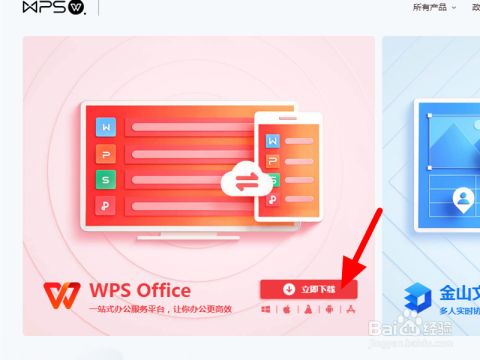
获取WPS国际版的正版授权非常简单直接。首先,你需要访问金山办公软件的国际官方网站,这是确保下载到纯净、无捆绑软件的正版渠道的唯一途径。在官网首页,你可以清晰地找到针对不同操作系统(如Windows、macOS、Linux、Android及iOS)的下载按钮,选择与你设备对应的版本。点击下载后,会获得一个标准的安装程序文件。运行该安装程序,跟随直观的安装向导步骤,通常只需点击“下一步”并同意用户协议即可完成安装,整个过程无需输入任何序列号或破解工具,安装完毕即自动获得免费正版授权,可以立即开始使用所有核心功能。
在数字化办公成为主流的今天,一款高效、兼容性强的办公软件是必不可少的工具。WPS Office以其与微软Office高度兼容、界面友好且提供海量云模板和免费基础功能的优势,赢得了全球众多用户的青睐。无论是学生处理作业报告,职场人士撰写方案,还是家庭用户进行日常文档编辑,WPS都能提供稳定可靠的支持。许多用户虽然听说过WPS,但对于如何安全、快速地获取官方正版安装包并成功激活使用,可能还存在一些疑惑。本文将为您清晰拆解这一过程,通过三个简明直接的步骤,带领您从零开始,轻松完成WPS软件的下载、安装与激活,让您即刻体验流畅的办公效率。







