
下载WPS软件骤
WPS免费版最吸引人的地方在于其“完全免费”的核心承诺,这意味着个人用户可以无限制地使用其所有核心办公功能,而无需面对订阅费用或功能锁定的困扰。它提供了与微软Office高度相似的界面布局和操作逻辑,使得从Office迁移过来的用户几乎无需学习成本即可上手。这种深度兼容性不仅体现在UI上,更在于其对`.docx`、`.xlsx`、`.pptx`等格式的完美支持,确保了文件在跨平台、跨软件交换时格式不会错乱,这对于需要频繁与他人协作的用户至关重要。因此,仅从免费、兼容、易上手这三点来看,WPS免费版已经具备了强大的市场竞争力。
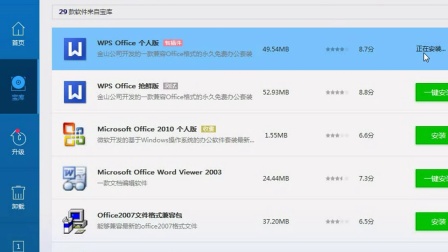
在当今数字化办公与学习环境中,一款高效、稳定且兼容性强的办公软件是必不可少的工具。WPS Office作为一款在全球范围内广受欢迎的办公套件,以其轻量化、功能全面以及与微软Office高度兼容的特性,赢得了大量用户的青睐。无论您是学生、职场人士还是家庭用户,WPS都能为您处理文档、表格和演示文稿提供强大的支持。本文将为您提供最安全可靠的WPS Office电脑版官方下载入口,并附上一份从下载到安装、设置的完整图文教程,帮助您快速上手这款优秀的国产办公软件,提升您的办公效率。
wps 兼容版本下载
深度评测:免费电脑版WPS办公软件的核心功能与优势
WPS Office作为一款功能强大且兼容性极佳的办公软件套件,在全球范围内拥有海量用户。它完全支持打开、编辑和保存微软Office格式的文档,并提供了云同步、海量模板等特色功能。对于许多个人用户、学生及中小企业而言,WPS提供了高效且免费的办公解决方案。然而,许多新用户在面对下载时可能会感到困惑,不知从何入手。本文将为您提供一份从官方网站安全下载WPS Office的完整、详细的步骤指南,确保您能顺利获取正版软件,避免从不安全渠道下载可能带来的风险。在当今快节奏的工作与学习中,效率就是生命线。WPS Office作为一款功能强大的办公软件套装,其内置的海量精品模板库无疑是提升我们工作效率的秘密武器。无论是需要制作一份专业大气的求职简历、一份逻辑清晰的商业计划书,还是一份活泼生动的教学课件,甚至是家庭日常的旅行计划清单,WPS模板都能为你提供出色的起点。这些由专业设计师精心打造的模板,不仅避免了从零开始设计的繁琐,更能确保文档的排版美观、格式规范,让即使是设计新手也能轻松产出高品质文档。本文将为你详细解析下载WPS模板文档的完整路径,帮助你一站式获取这些宝贵资源,彻底告别文档排版的烦恼。
选择WPS云文档的五大理由:云端协同与下载优势剖析
在选择办公软件时,WPS Office与微软Office常常被用户拿来比较。二者在核心文档编辑功能上均已非常成熟,主要区别在于授权模式与部分高级功能。WPS Office个人版对绝大多数用户永久免费,且提供了丰富的在线模板和云服务,性价比极高,非常适合学生、普通职场人士及中小型企业使用。而微软Office 365作为订阅制服务,提供了更强大的高级数据分析工具(如Power Pivot)、团队协作深度集成以及更稳定的企业级服务支持,更适合有复杂需求的大型机构或专业用户。对于日常办公、学习和家庭使用而言,WPS Office的免费、轻量与全功能特性无疑是更具吸引力的选择。从观点文章的角度,国产办公软件的崛起绝非偶然,而是技术自立、市场洞察和持续创新的必然结果。WPS的发展历程证明,在遵循国际通用标准的基础上,深耕本地化需求与服务,完全可以构建起强大的竞争力。未来,办公软件竞争的焦点将从单一的功能实现,转向云端、AI与生态的整合能力。我们应当以更开放、自信的心态看待并支持国产软件的创新发展,这关乎效率,更关乎数字时代的自主权。
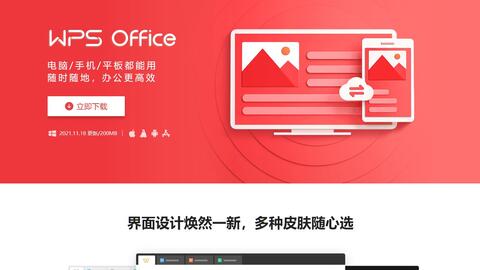
wps网页表单下载
在开始下载之前,进行简单的准备工作可以确保安装过程万无一失。首先,请确认您的计算机操作系统版本,WPS Office 2019支持Windows 7及以上版本的操作系统,同时也提供macOS版本,请根据您的电脑类型选择对应的安装包。最关键的一步是访问官方网站,这是确保软件正版和安全性的唯一途径。您可以在浏览器中直接搜索“WPS官网”或输入官方域名,务必认准官方网站标志,避免进入那些充斥广告和捆绑软件的第三方下载站,从而有效防范潜在的木马病毒或流氓软件。
wps电脑咋下载
安装完成后,您可以选择立即启动WPS Office。首次启动时,软件可能会进行简单的初始化配置。您可能会看到一个登录提示窗口,**登录WPS账户可以享受云文档同步等增值服务,但如果您暂时不需要,完全可以点击“跳过”或“以后再说”**,这并不影响本地办公功能的使用。随后,您将看到WPS的集成启动界面,在这里您可以自由选择创建新的文字文档、表格还是演示文稿。建议您花几分钟时间熟悉一下界面布局,特别是顶部功能区选项卡(如“开始”、“插入”、“页面布局”等)的位置。现在,您已经成功安装并准备好了最新版的WPS Office,可以立即开始您的办公、学习或创作任务了。

完成WPS Office的安装并首次启动后,进行一些简单的初始设置能让您的使用体验更上一层楼。首先,系统可能会提示您登录WPS账号。我们强烈建议您使用微信、手机号或邮箱进行注册登录,此举将为您解锁完整的云服务功能。登录后,您的所有文档设置、模板偏好以及最重要的——工作文件,都可以安全地存储在云端,实现随时随地续写。您可以在“设置”或“选项”菜单中,根据个人习惯调整默认的字体、段落样式、自动保存时间间隔以及文档的默认保存格式(建议保持对Microsoft Office格式的高度兼容以确保通用性)。如果您未安装客户端,或需要在临时使用的电脑上操作,WPS云盘的网页端同样提供批量下载功能。使用浏览器访问WPS官网并登录您的账号,进入“云文档”服务。在文件列表界面,您可以使用鼠标拖拽框选多个文件,或者按住Ctrl键的同时单击鼠标左键来逐一选择多个分散的文件与文件夹。选定所有目标后,在列表上方或右键菜单中点击“下载”按钮。系统会自动将所选文件压缩为一个ZIP包进行下载,您只需等待下载完成,然后在本地解压该ZIP包即可获得所有文件。需要注意的是,此方法下载的是压缩包,对于体量巨大的文件集合,压缩和下载过程可能需要一定时间。
下载完成后,双击安装程序即可启动安装向导。整个安装过程简单直观,您可以选择软件的安装路径,建议保持默认或安装至非系统盘以节省C盘空间。在安装类型上,通常选择“直接安装”即可,高级用户可自定义需要安装的组件。安装进程快速,通常在一分钟内即可完成。安装结束后,首次启动WPS,软件会提示您进行一些初始设置,例如选择默认的文档打开方式、界面主题风格(如经典白或护眼模式)以及登录或注册WPS账号。强烈建议您注册并登录账号,这是免费解锁云同步、在线模板等高级功能的关键步骤,它能将您的办公环境个性化并同步至所有设备。







