
wps在线表单下载
获取了心仪的字体文件(通常是.ttf或.otf格式)后,安装过程其实非常简单。在Windows系统中,您只需右键点击字体文件,选择“为所有用户安装”即可;在macOS中,双击字体文件,在弹出的字体册窗口中点击“安装字体”。安装完成后,请务必完全关闭并重新启动WPS Office软件,这样新安装的字体才会出现在软件的字体下拉列表中。之后,您就可以像使用任何内置字体一样,在文字工具栏中轻松选用这些新字体,尽情挥洒您的设计创意了。
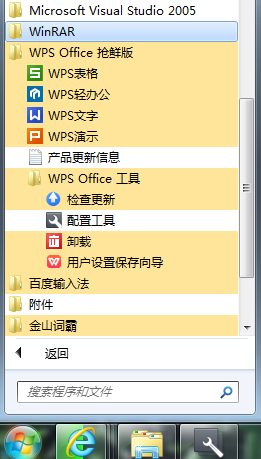
下载完成后,运行安装程序,您将看到清晰直观的安装向导。建议在安装过程中留意自定义安装选项,您可以选择软件的安装路径,以及是否创建桌面快捷方式等。安装速度通常很快,这得益于其轻量化的设计。首次启动WPS后,系统会引导您进行简单的初始配置,例如选择界面主题(浅色/深色)、设置默认文档保存格式等。虽然WPS完全免费使用,但注册并登录一个WPS账号将为您解锁云同步等增值功能,这意味着您的文档可以安全地存储在云端,并在不同设备间无缝切换编辑,极大提升工作灵活性。
创维在哪下载WpS
wps免费下载单机版
**WPS Office 个人版(免费版)** 是绝大多数用户接触WPS的起点,它完全免费供个人使用,涵盖了文字、表格、演示三大核心组件,足以应对日常文档处理、数据报表和课件制作等绝大部分场景。其最大优势在于与微软Office文件格式(如.docx、.xlsx、.pptx)实现了深度双向兼容,确保文件交换无障碍。此外,云同步功能让用户能在手机、平板和电脑间无缝切换工作,而内置的PDF转换、海量在线模板和素材库更是锦上添花。然而,免费版会在特定情况下显示广告,且部分高级功能(如PDF高级编辑、批量处理等)受到限制,但对于学生、普通上班族及家庭用户而言,它无疑是最经济实惠且功能完备的选择。
wps中文插件下载
A3:安装软件本身不需要账号,但强烈建议您在安装后注册并登录一个WPS账号。这样可以享受文档云同步、云模板使用、多设备协作等增值服务,极大提升使用体验。

os下载wps
从用户界面来看,WPS采用了与微软Ribbon界面高度相似的布局,降低了用户的学习迁移成本,同时加入了诸多便捷的本地化设计,如一键文档美化、思维导图等创新工具。Microsoft Office的界面则相对经典和稳定,其功能区的逻辑经过多年锤炼,对于高阶用户而言,操作效率极高。下表从几个关键维度进行了直观对比:
WPS Office文字处理软件官方下载指南
在核心功能模块上,两个版本在文字处理、表格和演示的基础编辑方面并无二致。真正的差距体现在高级功能和效率工具上。例如,专业增强版独家提供了强大的PDF工具箱,支持将PDF文件直接转换为可编辑的Word、Excel格式,并能进行PDF的合并、拆分、加密、添加水印等全套编辑操作,这相当于内置了一个专业的PDF处理器。在表格方面,专业增强版提供了更丰富的数据分析功能,如更复杂的合并计算、方差分析等统计功能。对于演示文档,专业增强版则支持将PPT直接输出为高清视频,极大方便了多媒体汇报与传播。这些深度功能使得专业增强版从一个文档编辑工具升级为全方位的办公生产力套件。
在开始下载WPS专业版之前,进行充分的准备工作能有效避免后续安装与激活过程中可能遇到的问题。首先,请确认您的电脑操作系统符合软件要求;目前WPS Office专业版完美支持Windows 7及以上版本(建议Windows 10/11)以及macOS主流版本,同时请确保系统有足够的存储空间。其次,访问金山办公官方网站是获取安全、正版安装程序的唯一可靠途径,请提前准备好稳定的网络环境。最后,如果您已有WPS账户,建议提前登录或注册,这将方便您管理授权信息;如果是为企业部署,请提前从授权管理员处获取有效的序列号,并备份重要数据以防万一。
WPS表格在处理文件兼容性方面表现出了极高的成熟度,其核心优势在于能够无缝读写各种主流格式,特别是对Microsoft Office格式(如.xlsx, .xls)的支持几乎达到完美程度。这意味着用户无论是在公司内部与使用Excel的同事协作,还是接收来自外部合作伙伴的表格文件,都极少会遇到格式错乱、公式不兼容或内容丢失的困扰。这种深度的兼容性消除了跨软件、跨平台协作的最大障碍,为用户构建了一个流畅无阻的文件流转环境。更进一步,WPS Office套件本身提供了Windows、macOS、Linux、Android及iOS的全平台客户端,配合金山云文档服务,使得用户可以在电脑、手机、平板等不同设备间随时随地对同一份表格进行查看与编辑,真正实现了办公场景的自由切换。







