
WPS宏工具箱下载评测:十大必备脚本功能深度对比
进入软件内部,大多数基础办公功能在两者上表现一致。无论是文字处理(Writer)、表格计算(Spreadsheets)还是演示文稿(Presentation),其对主流Office文档格式(如.docx、.xlsx、.pptx)的读取、编辑和保存能力都堪称优秀。界面设计、菜单布局以及云字体、PDF工具包等特色功能,在绿色版中通常也得到了保留。但是,一些需要深度系统集成或在线服务支持的高级功能可能会在绿色版中失效或表现不稳定。例如,正式版中便捷的“一键求助”远程协助、与系统打印驱动的完美协作、以及部分依赖在线资源的模板或插件,在绿色版中可能无法正常使用或完全缺失。
**总结而言,安全获取WPS Office旧版安装包的关键在于坚守官方与可信渠道。** 通过上述方法,您可以高效、安全地定位所需版本,解决因系统兼容性或操作习惯带来的困扰。在享受旧版软件带来的稳定与熟悉感的同时,务必留心其功能限制与潜在的安全边界,通过良好的使用习惯(如定期备份、使用兼容格式)来最大化工作效率并保障文档安全。在软件的新旧更迭中,找到最适合自己当下工作流程的工具,才是真正的“一步到位”。
wps精简版下载
wps办公软件下载安装
总而言之,确保从WPS Office官方网站获取软件是安全、高效办公的第一步。本文提纲挈领地为您梳理了从认识到实践的完整路径:我们首先强调了官方下载在**安全性**、**版本最新性**和**服务支持**方面的不可替代优势;接着,提供了清晰的**官方下载与安装步骤**指引;最后,给出了**登录云账号**、**配置兼容性设置**以及**利用模板资源**等关键的使用建议。遵循本指南,您不仅能避免潜在的网络风险,更能充分发挥WPS Office强大而便捷的办公潜力,使其真正成为您得力的生产力工具。
手把手教你下载WPS云文档:详细步骤与常见问题解析
通过上述详细的步骤指南,相信你已经成功获取并安装了正版的WPS国际版。我们始终强调从官方渠道获取软件的重要性,这不仅是对开发者劳动成果的尊重,更是保护个人电脑免受病毒、木马侵害的最基本且最有效的安全实践。享受国际版带来的简洁体验的同时,也请关注官方的更新与公告,以获取最佳的功能与服务支持。希望这份指南能帮助你开启一段高效、清爽的办公之旅。
wps下载后显示未确认
总而言之,为WPS寻找并添加美观的手写字体,完全可以在安全便捷的框架内实现。最推荐的流程是:优先探索WPS内置的官方“WPS字体”商城,这是最集成、最安全的方案;若需更多选择,则可转向“字由”、“站长字体”等专业、信誉度高的第三方字体平台进行淘金。整个过程中,始终将资源来源的安全性放在首位,并对字体的版权许可保持清醒认识。通过利用这些正规渠道,你不仅能大大拓展WPS的字体表现力,打造出独具个性的文档作品,更能确保整个操作过程稳定、安心。现在,就打开WPS,开启你的手写字体探索与创作之旅吧。
wps免费下载ppt
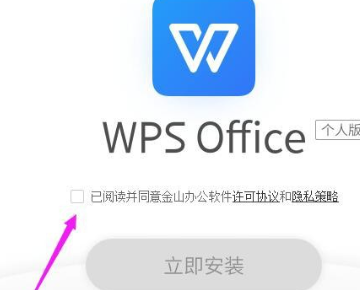
下载完成后,找到并双击运行已下载的安装包文件,启动安装向导。首先,安装程序可能会提示您选择安装语言和同意用户许可协议,请仔细阅读后勾选同意并进入下一步。接下来,您通常可以选择软件的安装路径,默认路径一般为系统盘,如果您希望节省系统盘空间或安装在特定位置,可以点击“浏览”自定义目录。然后,安装向导可能会提供“典型安装”或“自定义安装”选项,对于普通用户,选择典型安装即可,它会安装最常用的组件;高级用户则可通过自定义安装选择所需功能。点击“立即安装”按钮,程序将自动执行文件复制与配置过程,期间请保持网络连接畅通以便在线获取必要组件,安装完成后通常会有“立即体验”或“完成”按钮,点击即可启动WPS Office。
为确保软件安全无病毒,强烈建议始终从官方或绝对可信的渠道获取安装程序。你可以直接访问WPS Office的官方网站,在“产品”或“下载”页面仔细查找“WPS专业版”或“WPS企业版”的试用下载链接。官方网站通常会提供为期一段时间的试用版本,允许你完整体验所有专业功能。下载完成后,运行安装程序,请务必留意安装过程中的自定义选项,例如你可以选择是否创建桌面快捷方式、关联文件类型以及设置默认保存格式。一个正确的安装是成功激活的基础,建议在安装前暂时关闭所有杀毒软件,以免误拦安装进程,待安装完成后再重新启用。







