
wps如何打包下载
许多用户不知道WPS免费版内置了全面的PDF工具,包括编辑、注释、转换和签名功能,无需安装第三方软件。您可以轻松修改PDF文本、添加水印或合并多个文件,同时支持将PDF转换为Word、Excel等格式,保留原始布局。例如,在处理扫描文档时,WPS的OCR技术能识别文字,使其可编辑,极大便利了数据提取。这个隐藏功能解决了办公中常见的格式兼容问题,通过直观界面和快速处理,降低了文档管理的复杂度,特别适合需要频繁处理PDF的用户群体。
为了让您的表格更加专业美观,请不要忽视单元格格式设置。合理使用“合并居中”、“数字格式”(如货币、百分比)、边框和底纹,能让数据层次分明,阅读体验更佳。对于复杂的数据分析,WPS表格的“数据透视表”功能堪称神器,它能帮助您快速对海量数据进行分类汇总、筛选和计算,一键生成多维度的分析报告。最后,养成定期使用“保存”或“另存为”功能的习惯,并考虑将重要文件保存到WPS云盘,可实现自动备份与多端访问,有效防止数据丢失。
wps永久免费下载
wps群发下载
在移动办公日益普及的今天,一款优秀的移动办公应用已成为职场人士和学生群体的必备工具。手机版WPS Office凭借其全面的功能、出色的兼容性以及深度优化的移动体验,从众多竞争对手中脱颖而出,成为无数用户移动办公场景下的首要选择。本评测将从核心功能、云端协作、用户体验和性价比等多个维度,深度剖析其成为办公首选的内在原因,帮助您全面了解这款应用的强大之处。
wps三级联动菜单下载
**综合比较以上渠道,我们为您梳理出清晰的决策路径**。对于绝大多数个人用户和普通办公场景,直接访问金山办公官方网站下载是最优解,它平衡了安全、纯净与便捷。如果您是IT管理员,需要为企业批量部署,则可以考虑从官网获取批量授权版本或通过稳定的内部分发系统进行派发。而对于习惯使用软件管理工具、且能仔细辨别安装选项的中高级用户,可信的第三方平台则提供了额外的便利。总而言之,在“快速获取”的同时,“安全可靠”应是不可妥协的底线。通过选择本文所评测的权威渠道,您不仅能顺利获得WPS Office 2019的强大功能,更能为自己的数字环境赢得一份安心保障。版本选择指南帮助您根据需求挑选合适的WPS App版本,目前主要提供免费版、专业版和企业版。免费版适合个人用户,提供基本文档编辑和处理功能;专业版增加高级特性如PDF编辑、云存储和模板库;企业版则针对团队协作,支持多用户管理和安全控制。选择时需考虑预算、功能需求和使用场景,例如如果您需要频繁处理复杂文档或进行团队项目,专业版或企业版可能更合适。评估各版本的优势后,您可以做出明智决策,以最大化软件价值。
WPS免费下载完整版资源站:精选安全下载链接汇总
立即行动:三步完成WPS表格免费下载与激活
安装成功后,你可以在桌面或开始菜单找到WPS Office的快捷方式并首次启动。首次运行时,软件可能会提示你登录WPS账号。我们强烈建议你使用手机号或邮箱注册并登录一个WPS账号,这个操作至关重要。登录账号后,你将能够解锁完整的云文档服务,实现文档在不同设备间的实时同步与备份,有效防止文件丢失。WPS Office集成了文字(对应Word)、表格(对应Excel)和演示(对应PowerPoint)三大核心组件,其界面与主流办公软件高度相似,学习成本极低。你可以立即尝试新建一个文档,体验其丰富的模板库、强大的PDF工具套件以及便捷的团队协作功能,开始你的高效办公之旅。
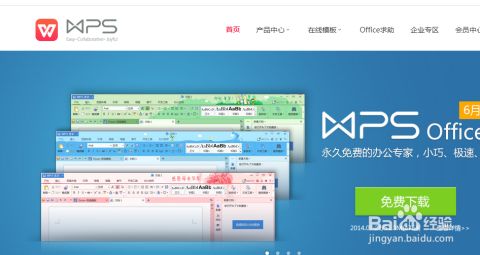
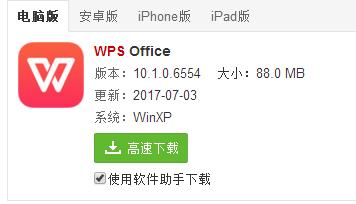
要下载WPS Office电脑版,首先访问官方网站或通过应用商店搜索“WPS Office”。点击下载按钮,选择适合您操作系统的版本(Windows或macOS)。下载完成后,运行安装程序,按照屏幕提示完成安装步骤。安装过程中,请确保网络连接稳定,以便顺利获取所有组件。安装后,启动WPS Office,注册账号即可开始使用,并立即享受新人福利。整个过程简单快捷,只需几分钟就能完成,让您迅速投入工作或学习场景。
当您熟悉基础操作后,一些高级技巧将让您的工作流如虎添翼。在WPS表格中,深度利用其内置的丰富函数与数据透视表功能,可以轻松完成复杂的数据分析与报表制作。对于需要频繁重复的操作,您可以探索“宏”录制功能,将一系列动作自动化,一键完成原本繁琐的任务。在WPS演示中,活用“智能图形”和“动画刷”工具,能快速制作出视觉效果专业、动画风格统一的幻灯片,节省大量设计时间。此外,定期关注WPS内置的“应用中心”,那里有大量如OCR文字识别、文档校对、图片处理等插件,可以按需安装,持续扩展您的软件能力边界。







