
wps如何下载模板
综上所述,WPS Office移动版是一款设计精良、功能全面且以用户需求为核心的移动办公套件。它值得您立即下载的核心理由在于:第一,它提供了真正可深度编辑的移动办公能力,而非简单的查看工具;第二,其集成的全能PDF工具箱解决了日常办公中最棘手的文件格式处理难题;第三,无缝的云同步与高效的实时协作功能,是团队生产力的倍增器;第四,优秀的文件兼容性确保了与微软Office等其他格式的无障碍沟通;第五,友好而灵活的商业模式让每个人都能无负担地享受高效办公。无论您是学生、职场人士还是自由职业者,在您的移动设备上安装WPS Office,都意味着为随时可能到来的办公需求做好了万全准备。
相较于冒险使用破解版,获取WPS Office官方正版才是明智、安全且长远的选择。WPS Office为个人用户提供了功能完备的免费版本,足以满足日常文档、表格和演示文稿的制作需求,您可以毫无风险地从金山办公官方网站或各大应用商店直接下载。对于有更高需求的用户,如需要PDF高级工具、更大云空间或去除广告,官方提供的会员服务性价比很高,定期还有促销活动。企业用户则可以选择专业授权版本,获得批量部署、专属客服及安全保障。支持正版不仅是对开发者劳动的尊重,更是对自身数据资产和网络安全最有效的投资。
wps云文档 下载
轻松获取WPS隶书字体 | 附详细安装与使用教程
你是否正在寻找一款功能强大且完全免费的办公软件?WPS Office作为一款在全球范围内广受欢迎的办公套件,凭借其与Microsoft Office高度兼容、界面友好、云服务同步以及完全免费使用等核心优势,成为了学生、职场人士及家庭用户的理想选择。本指南将为你提供从官方渠道安全下载正版WPS Office,到完成安装与初始设置的完整流程,确保你获得最佳体验的同时,避免第三方捆绑软件与潜在安全风险。在当今办公软件领域,WPS Office以其出色的兼容性和轻量化的体验获得了众多用户的青睐。许多用户搜索“免费激活”方案,其核心目的是希望在不付费的情况下使用WPS的全部功能。然而,需要明确的是,WPS Office本身就提供完全合法的免费版本供个人使用,而所谓的“激活”通常指向破解付费的会员功能。本文将为您清晰解析WPS Office的官方免费权限,并提供一个安全可靠的官方下载资源站,帮助您安心获取正版软件。
WPS下载后全部是英文
成功安装后,首次启动WPS Office可能会提示你登录账号。建议使用微信、手机号或邮箱注册并登录一个WPS账号,这不仅是验证正版身份的方式,更能解锁云文档同步、在线模板库等核心增值服务,实现多设备间办公无缝衔接。登录后,你可以进入软件设置中心,根据个人习惯调整界面主题、文档默认保存格式和云同步选项。为了确认你的软件是正版且获得官方支持,可以点击软件左上角的“WPS”标志,在下拉菜单中选择“帮助”-“关于WPS”,在弹出的窗口中可以查看详细的版本信息和授权状态。确保软件能够正常检查更新,官方的定期更新是安全与功能稳定的保障。遵循以上步骤,你便能安心享受WPS Office带来的高效、安全的办公体验,彻底远离恶意软件的困扰。
wps打卡下载
下载完成后,找到并以管理员身份运行安装程序。安装向导将引导您完成整个流程,在此过程中请保持专注。首先,仔细阅读并同意软件许可协议,这是合法使用软件的前提。接下来,您需要选择安装类型,对于大多数用户,选择“典型安装”即可,它会安装最常用的核心组件;如果您有特定需求,可以选择“自定义安装”,手动勾选或取消某些组件。然后,至关重要的步骤是选择软件的安装路径,建议您不要直接安装在系统盘(通常是C盘),而是指定到其他容量更大的磁盘分区,例如“D:\Program Files\WPS Office”,这有助于节省系统盘空间,便于日后管理和重装系统。
手把手教你安全下载并安装WPS破解版办公套件
除了强大的核心组件,WPS Office还集成了诸多创新特色功能,显著提升了用户体验。其内置的PDF工具集堪称一大亮点,用户无需额外安装软件,即可轻松完成PDF文件的阅读、编辑、注释、格式转换(如转为Word或PPT)以及合并拆分等操作,实现了办公流程的高度整合。云服务是WPS的另一大战略优势,用户只需登录WPS账号,即可将文档自动同步至云端,实现电脑、手机、平板等多设备间的实时同步与接力编辑。这意味着您可以在通勤路上用手机查看文档,回到家后在电脑上继续编辑,真正做到工作不间断。此外,其团队协作功能支持多人同时在线编辑同一份文档,所有成员的修改痕迹都会实时可见并以不同颜色标注,配合评论与@功能,极大地方便了团队内部的沟通与协作,无论是小组项目还是远程办公都能轻松应对。

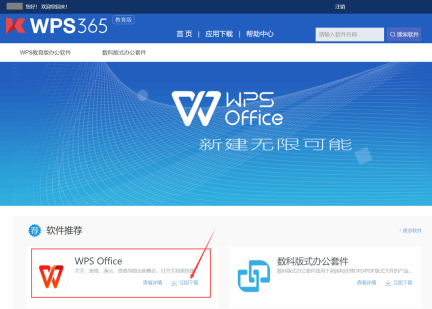
要享受WPS海量的免费PPT模板,第一步自然是获取官方正版的WPS Office软件。您可以轻松地通过WPS官网或各大应用商店免费下载并安装其最新版本。WPS Office作为一款集文字、表格、演示于一体的办公套件,完全兼容微软Office格式,确保了文件交互的顺畅。安装完成后,启动软件并点击“新建”按钮,您就打开了通往海量设计资源的大门,其简洁的界面和直观的导航将指引您快速找到所需功能。
启动金山WPS后,立即进入个性化设置阶段,这是优化软件体验的核心环节。您可以根据个人喜好调整界面主题,例如选择浅色或深色模式,以及字体大小和布局,使软件更符合您的视觉习惯和工作流程。在设置菜单中,探索各种高级选项,如自动保存频率、自定义快捷键配置和云同步功能,这些设置能帮助您避免数据丢失并提升操作效率。花几分钟时间仔细配置这些选项,能让金山WPS更好地适应您的需求,使日常办公更加顺畅和高效。如果在下载或安装过程中遇到任何问题,WPS官方下载页面通常也提供了丰富的支持资源入口。您可以在页面底部或“支持”栏目中找到“常见问题(FAQ)”、“新手教程”或“客服中心”的链接。此外,WPS学院提供了海量免费的使用技巧和模板资源,帮助您从入门到精通。对于更复杂的技术问题,您也可以通过官方社区的论坛进行提问,那里有大量的热心用户和官方技术人员提供帮助。记住,始终将官方渠道作为您获取软件、学习和解决问题的第一站,这是保障您数字办公体验顺畅、安全的最可靠方式。







