
免费办公套件深度解析:WPS专业版功能全知道
综上所述,WPS Office个人版与官方版的选择,本质上是对应用场景、功能需求、安全等级和预算的综合考量。如果您是独立用户,处理日常学习、工作和生活文档,且对成本敏感,那么功能全面且免费的个人版是绝佳选择。反之,如果您代表一个企业、教育机构或任何需要协同工作、处理敏感数据、追求极致效率与稳定性的团队,那么投资于WPS Office官方版将是明智之举。它能提供专业工具、强化协作、确保安全并交付纯净体验,这些附加价值对于组织的长远运营至关重要。
你是否正在寻找一款功能强大且完全免费的办公软件?WPS Office作为一款在全球范围内广受欢迎的办公套件,凭借其与Microsoft Office高度兼容、界面友好、云服务同步以及完全免费使用等核心优势,成为了学生、职场人士及家庭用户的理想选择。本指南将为你提供从官方渠道安全下载正版WPS Office,到完成安装与初始设置的完整流程,确保你获得最佳体验的同时,避免第三方捆绑软件与潜在安全风险。在当今办公软件领域,WPS Office以其出色的兼容性和轻量化的体验获得了众多用户的青睐。许多用户搜索“免费激活”方案,其核心目的是希望在不付费的情况下使用WPS的全部功能。然而,需要明确的是,WPS Office本身就提供完全合法的免费版本供个人使用,而所谓的“激活”通常指向破解付费的会员功能。本文将为您清晰解析WPS Office的官方免费权限,并提供一个安全可靠的官方下载资源站,帮助您安心获取正版软件。
下载wps集成环境
word wps下载
综上所述,获取纯净WPS精简版的可靠度遵循“官方 > 可信第三方 > 技术社区”的降序排列。我们强烈建议您将官方渠道作为第一选择。无论通过哪种方式获取安装包,在安装过程中都应保持警惕,仔细阅读每一个安装步骤的选项,取消勾选所有额外的推荐软件、工具栏或设置浏览器主页的提议。安装完成后,可以进行简单的试用,检查是否有非预期的弹窗广告或后台进程。养成从可靠来源下载软件的习惯,是保障数字安全的重要基石。希望这份指南能帮助您清晰、安全地踏上高效办公之旅,远离恶意软件的困扰,尽情享受WPS Office带来的便捷与高效。
wps维吾尔字体下载
最后,关键在于在WPS Office中激活并使用新字体。安装系统字体后,你需要完全关闭并重新启动WPS文字、表格或演示等组件,这样软件才能重新扫描并加载系统中新添加的字体库。重启后,打开任意文档,在字体选择下拉列表中,你就能找到刚刚安装的新字体了,其使用方法与默认字体完全相同。通过这份清晰的指南,你可以看到为WPS扩充字体库并非难事,只需下载、安装、重启软件三步,就能无限扩展你的文档设计可能性,让你在工作和学习中的表达更加出众和个性化。

macair 如何下载wps
许多用户常会疑惑是否能在WPS官网直接下载安卓安装包。虽然官网提供下载链接,但为确保下载过程不被网络劫持,我们仍优先推荐通过前述官方应用商店获取。若遇到应用频繁弹窗广告,请首先检查是否从官方商店下载,非官方版本常被植入广告。正版WPS通过会员服务提供进阶功能,但基础的文字、表格、演示编辑功能完全免费。请定期在应用商店检查更新,及时安装官方发布的新版本,这不仅能获得新功能,更是修复安全漏洞、提升稳定性的重要举措。牢记这些安全须知,您就能持续享受安全、纯净的移动办公体验。
最新WPS表格软件下载入口与版本对比
在下载和使用过程中,用户可能会遇到一些典型问题。例如,若下载速度缓慢,可以尝试切换网络环境或使用下载工具进行加速。如果安装过程中报错,请检查系统是否满足最低要求、安装路径是否包含中文字符,并以管理员身份重新运行安装程序。关于软件激活与会员问题,需要明确WPS Office个人版完全免费使用核心功能,部分高级模板或云空间扩容服务可能需要会员特权,但这不影响基础办公需求。遇到软件崩溃或卡顿,可以尝试通过“配置工具”中的“修复”功能进行排查,或访问官网帮助中心寻求解决方案。牢记从官方源获取软件是避免绝大多数问题的关键,定期访问官网更新至最新版本也能获得最佳体验和安全性保障。
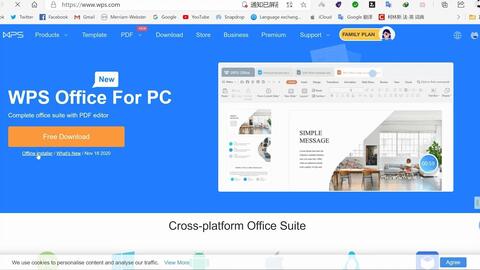
要解锁WPS Office的全部功能,如云文档同步、高级模板使用和PDF高级工具等,您需要登录WPS账户。在软件首页右上角点击“登录”按钮,如果您已有金山账号(与WPS账户通用),可直接输入手机号和密码登录;如果没有,请点击“注册账号”,使用手机号快速完成注册。登录成功后,软件即视为已激活。对于个人用户,WPS提供了丰富的免费基础功能。如果您有教育邮箱或需要团队协作,可以查看官网的“会员”页面,了解WPS会员或稻壳会员提供的更多增值服务,例如更大的云存储空间和海量精品模板。
界面设计更接近桌面,操作逻辑大幅优化。当您在华为平板上打开WPS PC版时,第一感受便是熟悉——这正是电脑上那个经典的办公软件界面。完整的菜单栏、工具栏、格式栏和任务窗格悉数回归,这与移动版简化的底部或侧边栏操作入口截然不同。这种设计绝非简单的“皮肤”更换,它意味着您可以直接运用多年来在Windows或macOS上积累的肌肉记忆和操作习惯。例如,通过顶部菜单栏的“插入”选项卡,您可以像在电脑上一样,流畅地插入图表、页眉页脚、批注等复杂元素,而无需在移动版的多层子菜单中反复跳转寻找,这显著提升了复杂文档的处理效率。







