
wps综合修复下载
在当今数字化时代,字体设计对于文档排版和视觉呈现至关重要,而WPS黑体字体作为一款流行且实用的中文字体,广泛应用于办公文档、设计作品和日常使用中。本指南将为您提供详细的步骤,教您如何免费下载并安装WPS黑体字体,确保您能轻松获得这款优质字体资源,无论您是学生、办公人员还是设计师,掌握这一技能都将提升您的工作效率和文档美观度。通过遵循本指南,您可以避免常见错误,快速上手使用这款字体,从而优化您的创作和沟通体验。
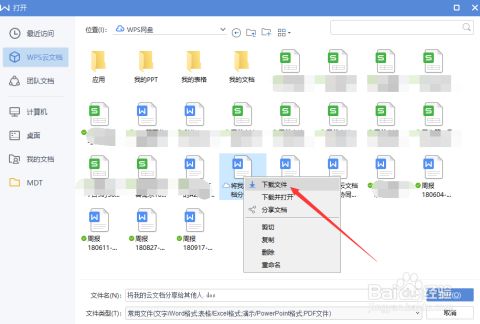
第三步是完成安装并初步启动配置。安装过程通常很快,完成后点击“立即体验”启动WPS。首次启动时,软件可能会提示你登录WPS账号。强烈建议你使用微信、手机号或邮箱注册并登录一个账号,这是启用**云文档同步与团队协作功能**的关键。登录后,你的所有文档都可以安全地保存在云端,实现多设备自动同步,并方便地与他人共享协作,这极大地扩展了WPS免费版的实用价值。
wps 模板 免费下载
wps下载2021
全面评测:WPS Office专业版功能优势解析
怎么样快速下载wps
另一个极具效率的工具是**字由**。它不仅仅是一个字体下载网站,更是一款强大的字体管理软件。对于WPS用户来说,其客户端与软件的联动功能尤为便捷。您可以在字由客户端中,直接根据“免费商用”标签筛选字体,看到喜欢的字体后,通常只需点击“激活”按钮,该字体便会自动安装到系统中,随后即可在WPS的字体列表里直接调用。这种无需手动下载安装文件、复制到系统字体库的流程,大大提升了效率,特别适合需要频繁尝试和切换字体的设计师和内容创作者。此外,**字体天下**和**100font**也是两个值得收藏的综合性字体网站。它们都设有专门的“免费商用字体”栏目,集合了众多经过筛选的字体资源。字体天下的分类较为细致,而100font则经常以专题合集的形式推荐字体,例如“适合标题的免费商用字体”等,为用户提供了更为直观的选择指引。
wps怎么下载俄语
WPS个人版、专业版与商业版深度对比。面对不同的版本,了解其区别至关重要。WPS个人版对绝大多数用户完全免费,功能齐全,足以满足日常学习、办公的所有需求,是个人用户的理想选择。WPS专业版则在个人版的基础上,移除了广告,并增加了VBA宏支持、批量PDF转换等高级功能,适合对办公环境有纯净度和进阶功能要求的深度用户。而WPS商业版是为企业组织设计的解决方案,除了包含专业版所有功能,还提供了专属的授权管理、技术支持及企业级管控服务,保障企业数据安全与高效协同。
当您成功找到一个心仪的会员专享模板合集(通常以一个专题页形式呈现,包含多个关联模板)后,一键下载的操作流程便十分直观。首先,在模板合集专题页面中,您会看到一个醒目的“一键下载”按钮或“下载整套”的选项,其位置通常在页面顶部或简介区域附近。请确认您已登录享有下载权限的WPS会员账户。点击该按钮后,系统可能会提示您选择模板的保存位置。确认后,WPS将自动开始打包并下载该合集中的所有模板文件。下载完成后,这些模板会根据其类型(如PPT、DOC、XLS)自动归类到您WPS本地模板库的相应文件夹中。您可以在WPS各组件的新建文档页面,通过“我的”或“本地模板”标签下找到它们,随时进行调用和编辑,无需再次联网搜索。WPS Office作为领先的办公软件,为其会员提供了独家专享资源,其中高级模板工具限时下载活动是近期亮点。了解这些资源不仅能帮助您提升办公效率,还能充分利用会员权益。本文将引导您全面掌握相关信息,从资源介绍到下载步骤,确保您不错过任何优惠,同时深入解析这些工具如何适应各种办公场景,让您的文档创作更加得心应手。
**第三步:在WPS中验证与应用新字体**。安装完成后,您需要重启已经打开的WPS Office组件(如WPS文字、演示等),以便软件重新扫描并加载系统字体列表。重启后,新建或打开一个文档,在字体选择下拉菜单中,您通常可以在列表的末尾或根据字体名称的字母顺序找到新安装的字体。点击选择它,输入文字,即可看到效果。为确保字体在他人设备上正常显示,若需分享文档,请务必在WPS的“文件”->“选项”->“常规与保存”中,考虑嵌入字体,但这会增大文件体积。







