
wps怎么ppt下载
在当今数字化办公与学习中,一款高效、兼容且易于上手的办公软件已成为不可或缺的工具。WPS Office以其与微软Office的高度兼容性、轻盈的体积以及丰富的免费功能,赢得了全球数百万用户的青睐。然而,网络环境复杂,充斥着大量非官方下载渠道,这些渠道可能捆绑恶意软件、诱导安装垃圾程序,甚至提供篡改过的版本,严重威胁用户的设备安全与数据隐私。因此,掌握如何从官方源头安全获取纯净的正版WPS Office,是每位用户都应具备的重要知识。本指南旨在为您提供一条清晰、安全的路径,确保您能无忧地享受WPS Office带来的高效办公体验。确保软件来源的正规与安全至关重要,直接访问WPS Office官方网站是避免捆绑软件和病毒风险的最佳途径。首先,请您使用电脑或手机浏览器,在地址栏中输入WPS的官方域名(通常为 www.wps.cn 或官网明确标识的地址)。进入官网后,页面通常会清晰展示“免费下载”或“立即下载”的醒目按钮,您需要根据自己设备的操作系统(如Windows、macOS、Linux、Android或iOS)选择对应的版本进行点击。下载过程中,请留意浏览器弹出的保存对话框,建议为安装文件选择一个您熟悉且易于找到的存储位置,如下载文件夹。完成下载后,找到该安装文件(通常为.exe或.dmg格式),双击运行并遵循安装向导的提示进行操作,在安装类型选择时,请留意自定义安装选项以避免不必要的额外组件被安装,整个过程只需几分钟即可完成。
破解版通常通过修改程序代码或绕过授权验证,来解锁WPS Office专业版或会员专属的付费功能。从表面功能上看,用户可能因此获得一系列通常需要付费的高级特性。例如,在PDF工具集方面,破解版可能宣称提供完整的PDF编辑、转换、批注与表单处理功能,而官方免费版通常仅限于查看和基础批注。在云办公与协作领域,破解版或许会解锁更大的云存储空间、更高级的在线协作权限以及精美的会员专属模板库,这些模板涵盖简历、演示、报表等多种场景。此外,一些高级输出选项,如文档转换为长图片、去除水印打印、以及大量艺术字体和素材库的使用权限,也常被作为破解版的卖点进行宣传。需要明确的是,这些所谓的“隐藏特性”本就是WPS官方为付费用户提供的增值服务,破解行为实质是侵权的非法访问。
如何下载wps旧版
下载wps文档
首先,请确保您的Mac运行的是macOS 10.10或更高版本。下载过程非常简便,您只需打开Safari或其他浏览器,访问WPS Office的官方网站。在网站首页,您能清晰地找到“下载”按钮,点击后请选择“Mac”版本进行下载。下载完成后,在“下载”文件夹中找到安装包(通常为.dmg文件),双击打开并将WPS Office的图标拖拽至“应用程序”文件夹中,即完成安装。之后,您可以在启动台或应用程序文件夹中找到WPS Office,首次启动可能会要求您授予必要的系统权限,请按提示操作即可顺利开启。在文档处理与日常办公中,字体的选择直接决定了排版的专业性与视觉舒适度。许多用户发现,系统自带的仿宋体有时在笔画清晰度、打印效果上不尽如人意,而WPS Office内置的“WPS宋体”则以其出色的显示效果和打印质量,成为提升文档正式感与美观度的利器。本文将为您详细解析WPS宋体的核心价值,并提供从下载到安装、再到高效应用的一站式指南,助您即刻升级文档排版。
下载WPS的设置

下载wps文档的
至此,您已经成功完成了WPS PPT从下载、安装到激活的全流程。这个过程设计得简洁明了,官方安装向导指引清晰,即便是计算机新手也能轻松跟随。激活后的WPS PPT将为您提供一个无广告干扰、功能全面的演示文稿创作环境,其丰富的模板库、智能排版工具和出色的兼容性,能显著提升您的办公效率。现在,您可以尽情探索WPS演示的各项强大功能,开始创建您的第一个专业幻灯片了。如果在任何步骤中遇到问题,别忘了WPS官网提供了完善的支持中心与客服渠道,随时为您提供帮助。
WPS 安装教程:一步步教你快速完成下载与设置
完成WPS Office的安装并首次启动后,进行一些简单的初始设置能让您的使用体验更上一层楼。首先,系统可能会提示您登录WPS账号。我们强烈建议您使用微信、手机号或邮箱进行注册登录,此举将为您解锁完整的云服务功能。登录后,您的所有文档设置、模板偏好以及最重要的——工作文件,都可以安全地存储在云端,实现随时随地续写。您可以在“设置”或“选项”菜单中,根据个人习惯调整默认的字体、段落样式、自动保存时间间隔以及文档的默认保存格式(建议保持对Microsoft Office格式的高度兼容以确保通用性)。如果您未安装客户端,或需要在临时使用的电脑上操作,WPS云盘的网页端同样提供批量下载功能。使用浏览器访问WPS官网并登录您的账号,进入“云文档”服务。在文件列表界面,您可以使用鼠标拖拽框选多个文件,或者按住Ctrl键的同时单击鼠标左键来逐一选择多个分散的文件与文件夹。选定所有目标后,在列表上方或右键菜单中点击“下载”按钮。系统会自动将所选文件压缩为一个ZIP包进行下载,您只需等待下载完成,然后在本地解压该ZIP包即可获得所有文件。需要注意的是,此方法下载的是压缩包,对于体量巨大的文件集合,压缩和下载过程可能需要一定时间。
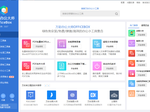
访问官方网站:下载WPS Office的第一步是访问其官方网站,确保使用安全的网络连接以保障软件来源可靠。打开浏览器如Chrome或Edge,在地址栏中输入官网地址www.wps.cn,进入主页后导航至下载页面。根据你的操作系统选择相应版本,例如Windows 10、macOS或Linux系统,点击下载按钮后耐心等待文件下载完成。建议在下载过程中保持网络稳定,避免中途中断,以确保安装文件的完整性,为后续步骤奠定基础。成功安装WPS免费版只是第一步,合理地利用其内置功能能让您的办公效率倍增。您可以探索其海量的在线模板库,无论是简历、报告还是演示文稿,都能找到精美且专业的模板,极大地节省设计时间。同时,熟悉其独特的“稻壳”资源平台,那里有丰富的字体、图标和素材可供使用。此外,善用其PDF工具集,您可以直接用WPS进行PDF的阅读、编辑、转换与批注,无需再安装其他专用软件。通过以上简单的三步下载安装及初步探索,您已经装备上了一套强大且免费的办公利器。现在,就打开WPS,开始创建您的第一个文档,体验高效与便捷的全新办公流程吧。
为确保获得最佳、最安全的使用体验,我们强烈建议您通过官方正规渠道下载安装WPS Office安卓版2024。最推荐的途径是访问Google Play商店,搜索“WPS Office”并认准开发商“Kingsoft Office Software Corporation Limited”,此渠道能保证您获得经过严格审核、自动更新的正版应用。对于国内用户,可以访问WPS官网或主流应用市场(如华为应用市场、小米应用商店、腾讯应用宝等)进行下载。安装过程非常简单,下载完成后按照系统提示完成安装即可。首次打开应用,您可以使用微信、手机号或邮箱注册登录WPS账号,立即开启您的云端同步与高效协作之旅。请务必避免从不明来源的第三方网站下载,以防安装被篡改的版本,危及设备安全与数据隐私。







