
wps俄语字体下载
您可以通过访问WPS Office的官方网站免费下载正版软件,这是最安全、最推荐的获取方式。在官网的下载页面,您通常可以看到针对个人用户的“免费下载”按钮,该版本即包含了WPS文字、WPS表格和WPS演示三大核心组件。下载完成后,运行安装程序,按照向导提示即可轻松完成安装,整个过程无需任何费用。除了官方网站,一些知名的、可信赖的软件下载平台如腾讯软件中心、华军软件园等也可能提供官方版本的下载链接,但在非官网渠道下载时务必确认来源的安全性,以防捆绑不必要的软件或遭遇病毒风险。
下载WPS官方最新版是确保软件安全和正版性的首要步骤。您需要访问WPS官方网站(如www.wps.cn),在首页找到下载入口,选择适用于您操作系统的版本(如Windows、Mac或移动端)。官方渠道能避免恶意软件和病毒风险,同时提供最新功能更新和安全补丁。在下载过程中,建议检查网络连接稳定,并预留足够存储空间(通常需要几百MB到几GB,具体取决于版本)。完成下载后,务必验证文件完整性,可通过比对官方提供的MD5或SHA值来确认文件未被篡改。这一步骤奠定了后续安装和激活的基础,切勿从非官方来源下载,以防数据泄露或软件故障。
如何从wps官网下载wps
wps 天正软件下载
下载WPS模板最直接、最核心的途径就是通过WPS Office软件本身内置的“模板库”功能。首先,确保你已在电脑或移动设备上安装了最新版本的WPS Office。启动WPS文字、WPS表格或WPS演示中的任意一个组件,在软件首页的显著位置,你就能找到“新建”按钮或者“模板”标签页。点击进入后,一个分类清晰、资源丰富的模板市场便展现在眼前。你可以通过顶部的搜索框,直接输入关键词如“简历”、“总结报告”、“财务报表”来精准查找;也可以通过左侧的分类导航,如“工作范文”、“教育学业”、“生活娱乐”等进行浏览。当你找到心仪的模板后,只需将鼠标移至其上,点击“立即使用”或“下载”按钮,该模板便会自动下载并立即在WPS中打开,接下来你就可以直接在模板上修改文字、替换图片,快速生成属于自己的专属文档了。整个过程无缝衔接,真正做到了一站式获取与编辑。
下载19版wps
成功登录后,您将进入WPS的主界面。在这里,您可以清晰地看到“新建”、“打开”等按钮以及文档、表格、演示三大核心组件的入口。您可以尝试新建一个文档,熟悉一下界面布局:顶部的功能区选项卡(如开始、插入、页面布局)包含了绝大多数编辑工具,左侧可能显示导航窗格,右侧则集成了模板、素材等资源侧边栏。要优化使用体验,您可以点击左上角的“文件”菜单,进入“选项”设置。在这里,您可以进行深度个性化配置,例如设置自动保存时间间隔(建议设为10分钟)、自定义默认工作目录、调整拼写检查选项以及关联WPS为默认的Office文件打开程序,确保双击任何Word、Excel或PPT文件都能直接用WPS打开。
wps柏拉图下载
安装结束后,WPS可能会自动启动,或者你可以在桌面或开始菜单找到它的图标并打开。首次运行时,软件会引导你进行初始化设置,并可能提示你登录账号以激活。WPS为个人用户提供了强大的免费功能,登录账号能让你同步文档、使用云存储等增值服务。你可以选择使用微信、QQ扫码快速登录,或者注册一个WPS账号。成功登录后,软件即被视为已激活,你可以无限制地使用其核心的文书、表格和演示功能。至此,整个下载、安装与激活流程便已全部顺利完成,你可以立即创建你的第一个文档了。
wps 活动模板下载
WPS内置了一个海量且持续更新的在线模板库,覆盖了简历、报告、合同、演示文稿、表格模板等几乎所有办公场景。这些高质量模板为用户提供了专业的设计起点,显著提升了文档的美观度和制作效率。此外,WPS集成了一系列特色生产力工具,例如思维导图、流程图绘制、图片转文字(OCR)、屏幕录制等。以“流程图”和“思维导图”为例,它们并非独立应用,而是深度嵌入在WPS组件中,您可以在撰写报告时直接插入并编辑导图,实现内容与思路的可视化整合,这是许多独立办公软件所不具备的生态优势。
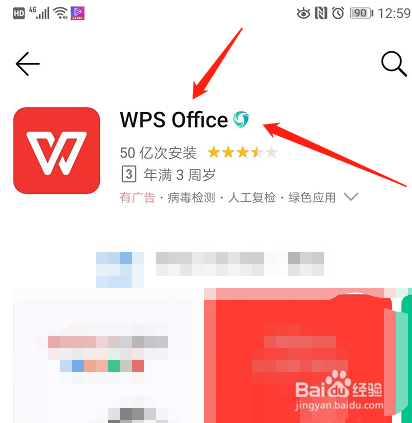
WPS Office电脑版不仅仅是一个文档编辑器,它是一个集成了文字处理、表格计算、演示文稿制作及PDF工具于一体的强大办公套件。其最受赞誉的功能之一是深度兼容微软Office格式,您可以毫无障碍地打开、编辑和保存.docx、.xlsx、.pptx等格式文件,确保在与他人协作时格式不会错乱。此外,软件内置了庞大的在线模板库和资源广场,涵盖求职简历、行政公文、学术报告、财务报表等众多场景,大大提升了文档创作的效率与专业性。其云同步功能通过金山账号,可实现文档在多设备间的实时同步与共享,让移动办公变得更加便捷高效。
为了帮助您更清晰地回顾整个流程,以下表格汇总了从下载到激活WPS Office企业版的核心步骤与重要提醒:







