
下载极速wps
安装结束后,为了确保一切正常运行,需要进行简单的验证。首先,尝试打开WPS旧版软件,检查其主界面是否能正常加载,各项菜单功能是否可用。然后,新建一个文档、表格和演示文稿,分别进行简单的编辑和保存操作,测试核心功能是否稳定。如果在使用过程中遇到闪退、卡顿或兼容性提示,可以尝试以“兼容性模式”运行程序,具体方法为右键点击软件快捷方式,进入“属性”中的“兼容性”选项卡,选择以旧版本Windows模式运行。此外,定期关注软件运行状态,虽然旧版本可能不再获得功能更新,但保持操作系统和其他关键驱动的更新有时能解决潜在的兼容性问题。最后,建议对重要文档进行定期备份,并使用可靠的杀毒软件保持系统环境安全,这样既能享受旧版软件的熟悉与便捷,又能将风险降至最低。

成功登录后,您将进入WPS的主界面。在这里,您可以清晰地看到“新建”、“打开”等按钮以及文档、表格、演示三大核心组件的入口。您可以尝试新建一个文档,熟悉一下界面布局:顶部的功能区选项卡(如开始、插入、页面布局)包含了绝大多数编辑工具,左侧可能显示导航窗格,右侧则集成了模板、素材等资源侧边栏。要优化使用体验,您可以点击左上角的“文件”菜单,进入“选项”设置。在这里,您可以进行深度个性化配置,例如设置自动保存时间间隔(建议设为10分钟)、自定义默认工作目录、调整拼写检查选项以及关联WPS为默认的Office文件打开程序,确保双击任何Word、Excel或PPT文件都能直接用WPS打开。
电脑下载wps官方
wps 绿色下载
背景介绍:WPS Office 2019是金山软件推出的一款高效办公套件,它完全兼容Microsoft Office格式,为用户提供文字处理、表格计算和演示文稿等核心功能。在当今数字化办公环境中,许多用户寻求免费且可靠的办公软件解决方案,而找到官方免费下载入口至关重要,可以避免安装第三方修改版本或遭遇潜在的安全风险。本篇文章将深入揭秘如何一键直达WPS Office 2019的官网免费下载入口,确保您能够安全、快速地获取正版软件,从而提升工作效率并保障数据安全。通过官方渠道下载,您不仅能享受稳定性能,还能获得及时的技术支持和更新服务。在办公软件的选择上,WPS Office以其卓越的兼容性和轻量化的设计赢得了全球数亿用户的青睐。尤其是其官方提供的“精简版”,更是针对追求高效、流畅体验用户的贴心之作。与功能繁杂的完整版相比,WPS Office官网精简版的核心优势在于“瘦身”不减核心功能,它保留了文字、表格、演示三大核心组件,足以应对日常文档处理、数据统计和幻灯片制作的所有需求,同时显著减少了安装包体积,降低了对系统资源的占用,让老旧电脑或配置不高的设备也能流畅运行。选择从官方网站下载,是确保您获得安全、纯净、最新版本软件的唯一正途,能有效避免第三方捆绑软件、恶意插件或兼容性问题的困扰,为您的数字办公环境保驾护航。
手机wps下载到手机
在数字化办公与学习成为主流的今天,一份设计精美、结构清晰的文档或演示文稿往往能事半功倍。无论是撰写工作报告、制作毕业答辩PPT,还是设计活动海报,高质量的模板都是提升效率与专业度的利器。许多用户都在寻找可靠且免费的资源站,心中常存疑问:WPS官方模板到底在哪里?事实上,WPS为广大用户提供了强大而便捷的官方模板生态系统,其中有两个核心站点尤为值得收藏,它们能一站式解决您绝大部分的模板需求。
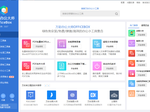
手机wps下载过的模板
在办公软件的选择上,WPS Office 2016以其高度的兼容性和轻量化的特点,成为了微软Office之外的一个经典选择。许多用户在选择时,都会在它的免费版与专业版之间犹豫。本文将深入对比这两个版本的核心功能,帮助您根据自身需求做出明智决策。理解它们之间的差异,关键在于识别哪些是日常办公的必备功能,哪些是能显著提升效率与专业度的增值服务。
下载WPS文字2010
成功下载安全的安装包后,您可以开始安装流程。以管理员身份运行安装程序,并遵循安装向导的提示进行操作。在安装过程中,建议选择“自定义安装”以便指定安装路径,避免安装在系统盘(通常是C盘),从而为系统盘节省空间。安装完成后,为了确保最佳兼容性,有几项关键设置需要调整。首先,进入WPS配置工具,设置默认文件保存格式为“.doc”、“.xls”、“.ppt”,这样可以最大限度地确保与老旧Office版本或其他办公软件的相互打开与编辑无障碍。其次,在“选项”或“设置”中,禁用在线模板和云同步等可能需要高版本系统组件或网络支持的高级功能,这些功能在老旧系统上可能无法正常工作。

对于大多数个人用户而言,成本是首要考虑因素。WPS Office最大的优势在于其个人版完全免费,用户无需支付任何费用即可使用文字、表格、演示三大核心组件,这无疑极大地降低了使用门槛,尤其适合学生群体和预算有限的自由职业者。相比之下,微软Office 365采用订阅制,个人版每年需要支付数百元费用,虽然其提供了1TB的OneDrive云空间、持续的更新及高级功能,但初始投入确实更高。因此,如果你的需求仅限于基础文档处理且对成本敏感,WPS的免费模式极具吸引力;若你依赖微软生态、需要超大云存储且追求最稳定专业的体验,为Office付费则是值得的投资。
成功下载并安装WPS移动版后,首次启动应用您会看到一个简洁友好的界面。建议您首先使用手机号或第三方账号(如微信、QQ)进行登录,此举能立即解锁云同步功能,确保您的工作进度在不同设备间自动保存与接力。登录后,您可以在“首页”快速访问最近文档,或通过底部导航栏的“打开”按钮浏览本地及云存储中的文件。创建新文档时,点击右下角的“+”号,即可选择新建文字、表格、演示、PDF或便签。编辑过程中,顶部的工具栏提供了字体、段落、插入图片/表格等丰富选项,虽在移动屏幕上,但通过智能的UI布局,所有操作都触手可及、流畅自然。







