
手机如何下载wps
在当今数字化时代,字体设计对于文档排版和视觉呈现至关重要,而WPS黑体字体作为一款流行且实用的中文字体,广泛应用于办公文档、设计作品和日常使用中。本指南将为您提供详细的步骤,教您如何免费下载并安装WPS黑体字体,确保您能轻松获得这款优质字体资源,无论您是学生、办公人员还是设计师,掌握这一技能都将提升您的工作效率和文档美观度。通过遵循本指南,您可以避免常见错误,快速上手使用这款字体,从而优化您的创作和沟通体验。

许多用户在安装过程中可能会遇到一些典型问题。例如,若遇到“无法安装”或“解析包错误”的提示,这通常是由于下载的安装文件不完整或与您的系统架构不兼容所致,请尝试清除应用商店缓存后重新下载,或确认手机系统版本是否过旧。如果应用安装后闪退,可能是由于手机内存不足或与其他应用存在冲突,尝试重启手机或清理运行内存。对于网络下载缓慢的问题,切换至更稳定的网络环境是直接的解决方案。若在iOS上遇到验证问题,请检查您的Apple ID账户设置与付款信息是否正常。
深度评测:Mac系统安装WPS Office的三大核心优势
政府办公下载wps
为了帮助你快速入门,以下推荐几款经过验证、实用性强的免费WPS插件。第一款是“PDF工具”,它允许你在WPS内直接完成PDF转Word、Excel、PPT,以及合并、分割、加水印等操作,无缝衔接文档处理流程,免去了在不同软件间切换的麻烦。第二款是“思维导图”,这款插件让你无需跳出WPS环境,就能快速创建结构化的思维导图,非常适合项目规划、会议记录和知识梳理,导图还能一键插入文档中。第三款是“OCR图片转文字”,对于需要从扫描件或图片中提取信息的用户来说,这款插件堪称神器,它能快速识别图片中的文字并转化为可编辑的文本,大大提升了信息处理效率。这些插件都能在WPS官方应用中心轻松找到,它们共同的特点是聚焦于解决实际办公痛点,拥有良好的用户基础,且完全免费使用,是你提升工作效率的得力助手。
x下载wps
安装结束后,为了确保一切正常运行,需要进行简单的验证。首先,尝试打开WPS旧版软件,检查其主界面是否能正常加载,各项菜单功能是否可用。然后,新建一个文档、表格和演示文稿,分别进行简单的编辑和保存操作,测试核心功能是否稳定。如果在使用过程中遇到闪退、卡顿或兼容性提示,可以尝试以“兼容性模式”运行程序,具体方法为右键点击软件快捷方式,进入“属性”中的“兼容性”选项卡,选择以旧版本Windows模式运行。此外,定期关注软件运行状态,虽然旧版本可能不再获得功能更新,但保持操作系统和其他关键驱动的更新有时能解决潜在的兼容性问题。最后,建议对重要文档进行定期备份,并使用可靠的杀毒软件保持系统环境安全,这样既能享受旧版软件的熟悉与便捷,又能将风险降至最低。
下载WPS前必读:2024年最新版本特性与适用场景全攻略
A5:WPS Office针对个人用户免费,但如果您是用于企业、政府或商业机构的正式办公环境,则需要购买对应的企业版授权。企业版提供更专业的技术支持、批量部署工具、专属管控功能并去除广告,符合商业使用的合规性要求。个人版免费授权仅限个人非商业用途。
下载wps ai
为了完成WPS下载的完整指南,请遵循系统化步骤以确保顺利安装:第一步,确认您的设备类型和操作系统版本,以选择匹配的软件包;第二步,通过浏览器访问WPS官网或上述备用渠道,进入下载界面;第三步,仔细阅读下载说明,选择所需版本(如免费版或专业版)并点击下载,保存文件到指定位置;第四步,下载完成后,找到安装包并运行,按照安装向导的提示进行操作,包括接受许可协议、选择安装路径和组件;第五步,安装完成后启动WPS Office,根据需要激活或登录账户,并探索内置模板和工具。在整个过程中,保持稳定的网络连接,并定期检查软件更新以获取新功能和安全补丁,从而最大化办公效率。
除了表面可见的核心功能,WPS免费版还内置了许多不为人知的隐藏功能,这些功能能显著提升办公效率。例如,在文字处理中,“智能工具箱”集成了排版、图片处理、表格编辑等众多快捷工具,可以一键实现删除空行、中英文标点互换等复杂操作。其“屏幕录制”功能允许用户直接录制讲解视频并插入演示文档中。对于表格处理,“智能分裂”能快速规整混乱数据,“朗读单元格”功能则便于核对大量数据。演示文稿中的“一键美化”堪称神器,它能基于内容智能优化页面布局、配色和字体。另一个强大功能是“文档恢复”,在软件意外关闭时能最大程度找回未保存的内容,堪称“后悔药”。熟练运用这些隐藏技巧,你将发现WPS免费版远比想象中更加强大。
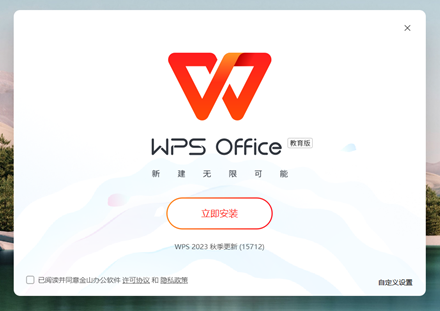
找到已下载的安装程序文件,双击运行它。系统可能会弹出用户账户控制提示,询问是否允许此应用对你的设备进行更改,请点击“是”以继续。接下来,你将看到 WPS Office 的安装向导界面。首先需要仔细阅读并同意软件许可协议,勾选“我已阅读并同意”选项框。在安装类型上,建议大多数用户选择“直接安装”,它会使用默认设置将软件安装到系统盘。如果你希望自定义安装路径或选择组件,可以点击“自定义安装”,然后更改安装目录(例如从 C 盘改为 D 盘)。确认设置无误后,点击“立即安装”按钮,安装程序将开始复制文件并进行配置,进度条会显示安装进度,整个过程通常在一两分钟内即可完成。







