
WPS手机版App下载:三步完成安装并高效使用
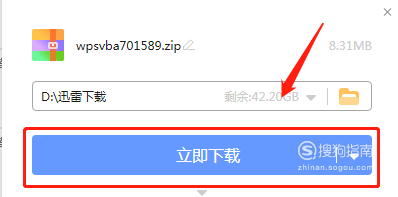
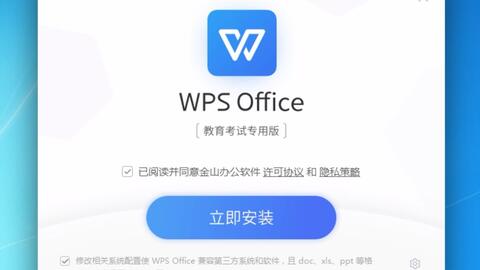
成功下载安装包(通常为.exe或.dmg文件)后,即可进入安装环节。双击运行下载的安装程序,遵循安装向导的提示逐步操作。在关键安装设置步骤中,建议用户仔细阅读许可协议,并自定义安装路径至非系统盘(如D盘),这有助于节省系统盘空间并便于日后管理。同时,在组件选择界面,可以勾选或取消关联文件类型以及是否创建桌面快捷方式等选项。整个安装过程通常仅需一两分钟,完成后建议重启计算机以确保所有组件正确加载并达到最佳运行状态。
WPS在文件格式兼容性上做得极为出色。它不仅能完美打开和编辑微软Office的DOCX、XLSX、PPTX格式文件,还支持打开PDF、ET、DPS等格式。更重要的是,在互相保存和编辑的过程中,它能最大限度地保持原文档的排版、字体、动画效果等元素不变,有效避免了因软件不同而导致的乱码、排版错乱等历史难题。这使得在与使用不同办公软件(如微软Office)的同事、客户进行文件往来时,沟通协作畅通无阻,无需为格式转换而额外操心。
如何下载wps内容
wps下载新字体
WPS Office的“插入”选项卡内置了丰富的在线资源,其中就包含海量的图片素材。首先,打开您的WPS文字、演示或表格文档,将光标定位到需要插入图片的位置。接着,点击顶部菜单栏的“插入”选项卡,在其中找到并点击“图片”下拉菜单,选择“在线图片”功能。此时,系统会弹出一个资源搜索窗口,您可以在搜索框中输入与您文档主题相关的关键词,例如“商务背景”、“自然风景”或“科技图标”等。浏览搜索结果,找到心仪的图片后,将鼠标悬停其上,通常会出现“下载”或“插入”按钮,点击即可将该图片下载并插入到文档的指定位置。需要提醒的是,从这里获取的图片有些是免费的,但也可能存在需授权使用的资源,因此下载后的版权确认步骤至关重要。
wps怎么导出下载字体
获取字体文件后,正确的安装方法是使其在WPS中生效的核心环节。对于Windows系统用户,安装过程非常直观:您只需找到下载的字体文件(通常是.ttf或.otf格式),右键点击该文件,然后在弹出的菜单中选择“安装”即可。系统会自动完成剩余的工作。如果您一次性下载了多个字体文件,可以全选它们,然后右键点击并选择“安装”,实现批量安装,这能极大地提升效率。安装完成后,建议您完全关闭并重新启动一次WPS Office软件。重新启动后,新安装的字体就会出现在WPS文字、表格或演示组件的字体选择列表中,等待您的调用了。

金山wps哪里下载
找到心仪的字体文件只是第一步,正确地将其安装到系统中,才能在WPS里调用它们。这个过程其实非常简单,请跟随以下步骤操作。首先,在你选定的资源站下载字体文件,通常会得到一个压缩包(.zip或.rar格式),你需要使用解压缩软件(如WinRAR、7-Zip)将其解压,得到后缀为.ttf或.otf的字体文件。接下来是关键步骤:右键点击这个字体文件,在弹出菜单中选择“为所有用户安装”或“安装”。如果选择“安装”,字体将仅为当前用户账户启用;若选择“为所有用户安装”,则需要管理员权限,但可以保证电脑上的所有用户都能使用该字体。
WPS2012下载软件
在开始下载前,进行一些简单的准备工作能让安装过程更加顺利。首先,请确认你的计算机操作系统是Windows还是macOS,以便访问对应的官方网站下载页面。其次,建议检查一下系统的剩余存储空间,确保有至少2GB的可用空间用于安装和后续运行。最后,虽然并非必需,但拥有一个金山账号(可与小米、微信等账号关联)将能让你更好地体验云同步、在线模板等网络服务,方便你在不同设备间无缝切换工作。这些预备步骤虽小,却能有效避免在安装过程中遇到意外中断,确保一气呵成完成部署。
**总结** 总而言之,WPS Office电脑版以其极致的兼容性、轻盈流畅的体验、强大的云协作生态以及丰富的本土化资源,成功诠释了何为“卓越选择”。它并非仅仅是微软Office的替代品,而是在吸收经典办公软件精华的基础上,通过创新切实解决了现代办公中的协同与效率痛点。对于正在寻找一款全能、智能且高性价比办公套件的用户而言,WPS Office无疑是一个经过市场充分验证的、值得信赖的卓越选择。
结论与推荐:综合对比,WPS Office在价格和易用性上占优,适合个人用户、学生和小型企业,尤其是预算有限或需要基本办公功能的场景,其免费版足以满足日常需求。微软Office在功能深度、兼容性和生态系统上更强,适合专业用户、大型企业和需要高级协作工具的环境,因此,谁更值得下载取决于您的具体需求:如果追求性价比和简单操作,选择WPS Office;如果需要顶级功能和行业标准,微软Office是更好的选择,建议根据长期办公目标和团队规模做出决策。







