
wps offeic免费下载
好的,这是根据您的要求,将WPS 2023正版与免费版功能深度对比评测内容进行段落合并与优化后的版本。

WPS Office 2024作为金山办公推出的最新版本,在完全免费的基础上,提供了媲美乃至超越其他主流办公软件的用户体验。其核心组件——WPS文字、表格和演示,均实现了与Microsoft Office文档格式(如.docx, .xlsx, .pptx)的高度兼容,确保您在文件打开、编辑和保存过程中无需担心格式错乱问题。除了卓越的兼容性,WPS 2024在云端协同办公方面表现突出,内置的云存储服务允许您随时随地在不同设备间访问和编辑同一文档,极大提升了工作灵活性。此外,软件界面设计清新直观,并内置了海量的精美模板、贴心的PDF工具集以及丰富的第三方应用插件,能够一站式满足您从文档处理、数据分析到演示汇报的全方位需求,成为个人与企业高效办公的得力助手。
wps表格的下载
xp下载wps教程
安装完成后,首次启动WPS Office 2024,软件可能会要求您登录WPS账号。虽然登录账号并非强制,但登录后可以解锁云文档同步、在线模板库等高级功能,并能在不同设备间无缝切换工作。为了进一步验证安装包的安全性,您可以右键点击桌面上的WPS快捷方式,选择“打开文件所在的位置”,找到主程序文件(如“wps.exe”),然后在其属性窗口中查看数字签名信息。有效的、来自“Zhuhai Kingsoft Office Software Co., Ltd.”的数字签名是安装包未被篡改的重要证明。此外,建议您在软件的设置中心中,开启“自动更新”功能,以确保能第一时间获得官方的安全补丁和功能升级。获取WPS Office 2024最安全、最可靠的途径永远是访问其官方网站,这能有效避免捆绑软件、恶意程序或非官方修改版本带来的风险。您只需在浏览器中搜索“WPS Office官网”或直接访问其官方域名,即可在首页醒目位置找到最新版本的下载入口。在下载前,请根据您的操作系统(如Windows 10/11, macOS)选择对应的安装包,同时官网通常提供个人免费版与功能更丰富的会员版选项,您可根据自身需求进行选择,个人免费版已完全满足绝大多数日常办公与学习需求。
wps免费素材下载

小学wps文件下载
让我们以列表式标题的形式,深度回顾WPS发展史上的五个里程碑版本:第一,WPS 97,作为DOS时代的终结者和图形化界面的开创者;第二,WPS Office 2005,确立了专业套件的地位并深入兼容;第三,WPS Office 2009,凭借免费策略和界面革新赢得海量个人用户;第四,WPS 2016,实现了全平台覆盖与云服务的初步整合;第五,WPS 2022,开启了AI智能办公的新篇章。每一个版本都解决了一个时代的核心需求,推动了产品的演进。
本人怎么下载wps
下载WPS模板最直接、最核心的途径就是通过WPS Office软件本身内置的“模板库”功能。首先,确保你已在电脑或移动设备上安装了最新版本的WPS Office。启动WPS文字、WPS表格或WPS演示中的任意一个组件,在软件首页的显著位置,你就能找到“新建”按钮或者“模板”标签页。点击进入后,一个分类清晰、资源丰富的模板市场便展现在眼前。你可以通过顶部的搜索框,直接输入关键词如“简历”、“总结报告”、“财务报表”来精准查找;也可以通过左侧的分类导航,如“工作范文”、“教育学业”、“生活娱乐”等进行浏览。当你找到心仪的模板后,只需将鼠标移至其上,点击“立即使用”或“下载”按钮,该模板便会自动下载并立即在WPS中打开,接下来你就可以直接在模板上修改文字、替换图片,快速生成属于自己的专属文档了。整个过程无缝衔接,真正做到了一站式获取与编辑。
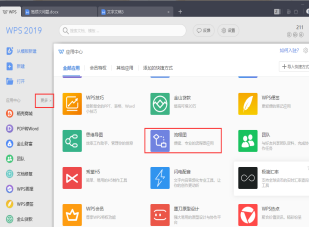
在安装和使用过程中,您可能会遇到一些典型问题。例如,如果安装失败,请检查是否关闭了所有杀毒软件的实时防护(有时会误报拦截),或以管理员身份重新运行安装程序。如果软件打开缓慢,可以尝试在“配置工具”(通常在开始菜单的WPS Office文件夹中)里修复安装或重置配置。关于兼容性,WPS 2016可以完美打开和保存微软Office格式文件,但在涉及极其复杂的宏或特定高级格式时,建议保存为双方都能完美支持的格式以确保万无一失。WPS 2019集成了文字处理(Writer)、表格计算(Spreadsheets)和演示制作(Presentation)三大核心组件,完美覆盖日常办公与专业创作需求。其文字处理组件不仅支持所有主流文档格式的查看与编辑,更提供了丰富的模板库与强大的排版工具,让文档创作变得轻松而专业。表格组件内置了海量函数与数据处理工具,其智能表格与数据透视功能能够显著提升数据分析效率。演示组件则以其炫酷的动画效果、智能的排版建议和便捷的远程会议协助功能而著称,帮助用户轻松打造出令人印象深刻的演示文稿。
掌握一些核心技巧能显著提升您使用WPS表格的效率。首先,熟练使用快捷键是提速的关键,例如“Ctrl+C/V”进行复制粘贴、“Ctrl+S”快速保存、“F4”重复上一步操作,以及“Ctrl+箭头键”快速跳转到数据区域边缘。其次,善用内置函数可以化繁为简,从基础的SUM(求和)、AVERAGE(求平均)到复杂的VLOOKUP(查找引用)、IF(条件判断),它们能自动处理大量计算工作。







