
wps怎么下载语言
**为您量身定做的选择建议。** 如果您是学生、家庭用户或仅进行简单的个人文档处理,WPS 2024 个人版完全能够胜任,是零成本的最佳选择。但如果您是自由职业者、中小型企业员工、团队负责人或对办公环境有高标准要求的深度用户,特别是工作流程涉及商业文档、团队协作、高级PDF处理或数据安全,那么投资WPS 2024 专业版将是明智之举。它所带来的无广告体验、效率提升、功能完备性和合规保障,其创造的价值远超其价格本身。明智的下载决定,始于对自身真实需求的清晰认知。
随着移动办公的普及,WPS Office安卓版成为了许多用户的首选工具,它不仅功能强大,而且完全免费。本教程将手把手教你如何快速下载并高效设置WPS安卓版,让你在手机上也能轻松处理文档、表格和演示文稿。无论你是学生、上班族还是自由职业者,掌握这些步骤都能提升你的工作效率,因此我们将从下载到设置逐步展开,确保你能轻松上手。首先,下载WPS安卓版需要你打开手机上的应用商店,例如Google Play Store或华为应用市场等主流平台,然后在搜索框中输入“WPS Office”并选择官方版本进行下载。下载过程中请确保网络连接稳定,以避免中断,下载完成后点击安装按钮,系统会自动完成安装,之后你可以在手机桌面或应用列表中找到WPS Office图标,这标志着下载步骤顺利完成。在进入购买流程之前,有几项准备工作至关重要,这能确保整个过程顺畅无误。首先,您需要明确自己的使用需求,WPS Office主要分为个人免费版、付费会员版以及企业版,个人用户若需高级功能如PDF深度编辑、大量云空间、专属模板等,则需考虑购买会员。其次,请确保您用于购买的设备网络连接稳定,并提前准备好您的支付工具,如支付宝、微信支付或网银。最后,建议您访问WPS官网的“产品”或“价格”页面,预先浏览一下不同版本的功能对比和定价,以便做出最适合自己的选择。
wps主题下载
wps office下载 pc
想要在手机上高效处理文档、表格和演示文稿,WPS Office无疑是众多用户的首选。它集成了文字、表格、演示、PDF阅读与编辑等多项功能,完全兼容微软Office格式,并且对个人用户免费。然而,面对网络上纷杂的信息,找到安全、官方的下载入口至关重要。本文旨在为你提供一份清晰、全面的WPS手机版下载导航,直达官网及各大主流应用商店,确保你获取的是正版、无捆绑软件的最新版本应用。在云服务与协作方面,两款软件都与自家的云存储深度绑定,但路径不同。WPS 强力推广其金山文档服务,支持实时多人协作编辑,且协作功能免费开放,门槛较低,团队邀请和分享流程非常符合国内用户习惯。其云空间通过任务签到等方式也较易获得扩容。微软 Office 则与 OneDrive 无缝连接,协作通过 Office Online 实现,在跨平台(特别是与 Windows PC 和 Web 端)的文档同步和版本历史上体验一致且可靠。对于已订阅 Microsoft 365 服务的用户,其提供的 1TB OneDrive 空间以及与 Teams 等办公软件的整合构成了强大的生产力生态系统,更适合已深度投入微软生态的企业或个人用户。
手机wps无法下载
下载官方安装包的第一步是访问WPS Office的官方网站,这是确保软件安全无病毒的唯一可靠途径。请您在浏览器中输入官方网站地址,进入后通常能在首页醒目位置找到“免费下载”或“下载WPS”的按钮。点击后,网站会自动检测您的操作系统类型,并提供对应的安装包版本,您只需直接点击“立即下载”即可。下载过程取决于您的网速,请耐心等待下载完成的提示。

wps字库免费下载
在当今快节奏的工作与学习环境中,一款高效、稳定且兼容性强的办公软件是提升生产力的关键。WPS Office作为全球领先的办公软件套件,其免费版本提供了与主流办公文档完美兼容的写作、表格和演示组件,足以满足绝大多数用户的日常需求。本文将为您提供一个清晰、无门槛的三步指南,帮助您快速完成WPS免费版的下载与安装,并介绍如何通过简单的初始设置,即刻开启您的高效办公之旅。在资源平台找到“最新资源包”或类似选项后,点击进入详情页面,查看资源包说明,包括包含字体数量、适用系统和更新日期。选择与您操作系统匹配的版本(如Windows或Mac),然后点击下载按钮,系统会自动开始下载过程。建议使用稳定网络连接,并监控下载进度,以确保文件完整无损坏。下载完成后,资源包通常以压缩格式(如ZIP或RAR)保存,您需要使用解压软件(如WinRAR或7-Zip)将其解压到指定文件夹。解压后,检查文件夹内容,确认字体文件格式(如TTF或OTF)和数量,这有助于后续安装步骤的顺利进行。整个过程中,保持文件组织有序,可避免混淆和重复下载。
wps读图软件下载
首先,明确您需要的WPS版本号,例如基于发布年份的WPS 2018或基于版本号的11.2.0,并考虑系统架构如32位或64位。然后,进入您选择的归档站,利用站内搜索框输入版本关键词,或直接浏览按时间排序的版本分类列表。找到目标版本后,仔细阅读其详细信息,包括文件大小、发布日期和兼容操作系统,确保它匹配您的设备环境。接着,点击下载按钮获取安装文件,如果站点提供MD5或SHA校验码,建议使用工具验证文件完整性以防损坏。下载完成后,以管理员权限运行安装程序,按照屏幕提示完成安装步骤,并在首次启动时检查功能是否正常。
安装完成后,您可以在“启动台”或“应用程序”文件夹中找到WPS Office的图标。首次点击启动时,macOS可能会提示“无法打开,因为无法验证开发者”,这是由于软件未经过苹果官方公证。您无需担心,只需进入“系统设置”>“隐私与安全性”,在“安全性”部分找到相关提示并点击“仍要打开”即可。软件启动后,您会看到简洁的欢迎界面和三大组件(文字、表格、演示)的入口。建议您花几分钟时间浏览一下设置选项,例如在“通用”设置中关联WPS为默认办公文档打开方式,在“账号”登录您的WPS账号以实现云文档同步功能,这些初始设置能为您后续的无缝办公体验打下坚实基础。
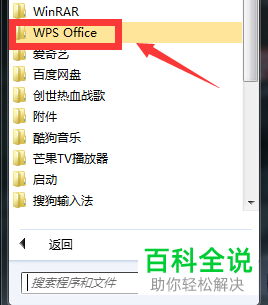
安装WPS Office的过程简洁直观,主要可分为三个核心阶段。首先,运行下载好的安装程序,您会看到欢迎界面,这里建议您仔细阅读用户许可协议,了解软件的使用条款,勾选同意后点击“立即安装”即可开始默认安装。其次,进入安装过程,进度条会显示文件复制与配置的实时状态,您无需进行任何操作,耐心等待几分钟即可。最后,当安装进度达到100%并出现“安装完成”提示时,您可以选择立即启动WPS Office,也可以直接关闭窗口。为了方便日后使用,安装程序通常会自动在桌面创建WPS文字、表格、演示等组件的快捷方式,您也可以自行在开始菜单中找到所有程序项。







