
WPS AI模板下载
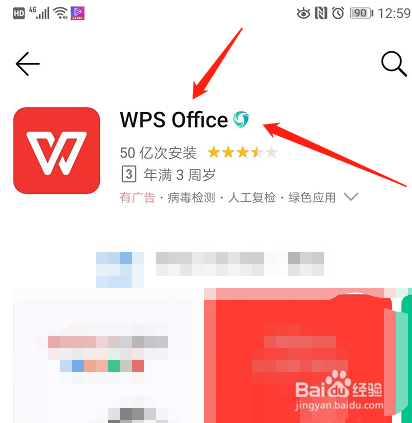
成功安装WPS Office后,您将获得一个高度集成化的移动办公中心。它全面支持查看、创建和编辑Microsoft Word文档(.doc/.docx)、Excel表格(.xls/.xlsx)和PowerPoint演示文稿(.ppt/.pptx),格式兼容性表现卓越,解决了跨平台文件交换的核心痛点。此外,其内置的PDF阅读与转换工具、海量精美模板库以及一键文档扫描功能,极大地拓展了应用场景。最值得称道的是其云服务集成,通过登录金山办公账号,您可以轻松将文件保存至云空间,实现iPhone、iPad、Mac乃至Windows电脑之间的实时同步与协作,真正做到工作随身而行。
相较于**谷歌Workspace**,WPS提供了更强大的本地客户端软件体验,其功能丰富度和离线工作能力远超基于浏览器的谷歌文档套件。对于网络环境不稳定或需要处理复杂格式文档的用户,WPS是更可靠的选择。但谷歌Workspace在实时协同编辑的流畅度和团队项目管理的一体化方面,仍有其云原生优势。总体而言,WPS精准定位了那些需要强大本地客户端、高度兼容Office格式、同时又希望控制成本(甚至零成本)的广大个人用户、学生及中小企业,在免费赛道中提供了最接近付费专业软件的体验。
wps会员下载资料
wps下载模版记录
回顾整个流程,从确保通过官网安全下载,到谨慎执行自定义安装以避免捆绑软件,再到完成安装并进行初步配置,每一步都旨在为用户提供一个干净、稳定、功能强大的WPS Office工作环境。遵循本教程,您不仅能将WPS顺利安装至桌面,更能从一开始就优化其设置,为日后顺畅高效的办公体验打下坚实基础。现在,您已经掌握了WPS Office从获取到安装的全部核心技能,可以立即开始您的创作与办公之旅了。
wps下载后缀
在App Store中有众多办公应用可供选择,但WPS Office脱颖而出有其必然理由。首先,它提供了强大的免费核心功能,用户无需付费即可完成绝大多数文档的编辑处理工作,这为个人用户和学生群体节省了大量成本。其次,其界面设计充分考虑了移动设备的操作习惯,将复杂的功能以直观的图标和菜单呈现,即使是初次使用的用户也能快速上手。更重要的是,WPS支持几乎所有主流的文档格式,包括但不限于.doc、.docx、.xls、.xlsx、.ppt、.pptx以及PDF,这意味着你从电脑或其他平台接收到的文件都能在iPhone上无缝打开和修改,解决了跨平台协作的一大痛点。安装完成后,您可以在设备主屏或启动台中找到WPS Office的图标,首次打开应用会呈现简洁的引导界面。建议您使用微信、Apple ID或手机号进行登录,登录后可以享受文档同步至云端、跨设备接力编辑等增值服务,大幅提升工作效率。软件主界面清晰地分为“文档”、“演示”、“表格”和“PDF”四大模块,分别对应处理文字、幻灯片、电子表格和PDF文件。其操作界面为苹果用户进行了深度优化,熟悉的多点触控手势、原生风格的工具栏设计都让人倍感亲切。您可以立即点击“新建”按钮创建一个空白文档,也可以浏览“模板”页面,从海量精美的简历、报告、计划书模板中挑选一个快速开始,这能为您节省大量格式调整的时间。

wps h5官方下载
WPS Office个人免费版的使用技巧包括利用内置模板快速创建文档,通过云存储功能同步文件跨设备访问,以及使用PDF工具进行格式转换和编辑。其优势在于轻量级设计,不拖慢电脑速度,同时提供丰富的办公工具,如思维导图、表单制作等,满足多样化需求。相比于其他免费办公软件,WPS Office在兼容性和功能性上表现突出,且社区支持活跃,用户可轻松找到教程和解决方案。定期更新软件版本,可以获取最新功能和安全补丁,提升整体使用体验。
wps如何下载稻壳
在现代办公中,协同工作与多设备同步已成为刚性需求。WPS Office在这方面构建了强大的生态优势,其内置的WPS云文档服务允许用户将文件一键保存至云端,实现电脑、手机、平板甚至网页端的实时同步与访问。团队成员可以轻松地通过链接或协作邀请,在同一文档中进行实时编辑、批注与评论,历史版本追溯功能确保了协作过程的安全与可管理性。这种无缝衔接的体验彻底打破了设备与地域的限制,无论是居家办公、出差途中还是团队异地协作,都能保证工作流的连续性与高效性,这正是其作为“最佳选择”的关键竞争力之一。
WPS Office的“插入”选项卡内置了丰富的在线资源,其中就包含海量的图片素材。首先,打开您的WPS文字、演示或表格文档,将光标定位到需要插入图片的位置。接着,点击顶部菜单栏的“插入”选项卡,在其中找到并点击“图片”下拉菜单,选择“在线图片”功能。此时,系统会弹出一个资源搜索窗口,您可以在搜索框中输入与您文档主题相关的关键词,例如“商务背景”、“自然风景”或“科技图标”等。浏览搜索结果,找到心仪的图片后,将鼠标悬停其上,通常会出现“下载”或“插入”按钮,点击即可将该图片下载并插入到文档的指定位置。需要提醒的是,从这里获取的图片有些是免费的,但也可能存在需授权使用的资源,因此下载后的版权确认步骤至关重要。
在使用过程中,你可能会遇到一些小问题。例如,如果遇到软件启动缓慢或卡顿,可以尝试检查电脑后台运行程序是否过多,或者通过WPS配置工具修复安装。若打开从他人处接收的文档时出现格式混乱,请检查你们使用的WPS或Office版本是否存在兼容性差异,通常更新至最新版本即可解决。对于授权问题,请确认你是否登录了正确的WPS账号以激活会员权益。大部分常见问题都可以在WPS官方网站的帮助中心或社区论坛找到详细的解决方案。







