
wps动态模版下载
那么,究竟哪个更值得下载?答案并非固定某一款字体,而是一套组合策略。对于绝大多数用户,**“基础通用套装”+“场景化扩展包”** 是最具性价比的选择。基础套装即上述提到的标准黑体与宋体家族,这是文档兼容性和专业度的基石。在此之上,根据您的工作或爱好,增配一个**高质量的手写体**(用于个人信件、温馨海报)、一个**时尚的无衬线标题体**(用于PPT和网页设计)以及一个**经典的衬线字体**(用于提升长文档的阅读舒适度),便足以应对绝大多数挑战。请记住,字体的价值在于恰当应用,而非单纯的数量堆积。WPS官方字体库的优势在于其整合性与便捷性,让您能在安全的官方环境中探索字体的世界。因此,最值得下载的,永远是那些与您下一份重要文档、下一个创意项目最匹配的字体。
第一步:下载WPS个人版。要开始使用WPS,首先需要从官方网站下载安装程序,访问WPS官网,找到个人版下载页面,选择适合您操作系统的版本,如Windows或Mac。确保从官方渠道下载,以避免恶意软件和安全风险,点击下载按钮后,等待文件下载完成,通常只需几分钟,具体时间取决于您的网络速度。在下载过程中,您可以了解WPS的基本特性,例如其云存储支持和多平台同步功能,为后续安装做好准备,下载完成后,检查文件完整性,确保没有损坏。要让WPS真正成为您的个性化生产力工具,进行一系列高效设置是关键。首先,进入应用的“设置”菜单,在“编辑”选项中,您可以根据需要开启“语音输入”功能,方便在移动状态下快速录入文字;调整“默认保存路径”为WPS云文档,确保文件随时同步。其次,在“浏览”设置中,建议开启“左右滑动切换标签页”功能,这能极大提升在多文档间切换的效率。最后,别忘了探索“实验室”或“特色功能”区域,这里往往隐藏着如“PDF转Word”、“文档扫描”、“智能排版”等实用工具,提前了解并将其添加到快捷工具栏,能让您在处理复杂任务时得心应手。完成这些定制化设置后,您的WPS移动端就已经配置优化完毕,随时准备应对各种办公挑战。
下载wps备份
wps 稻壳模板下载
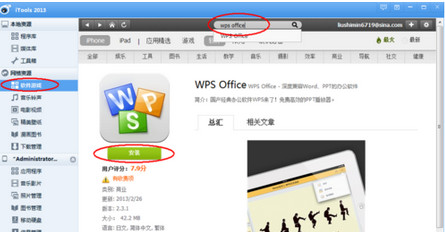
在整个下载和使用过程中,你可能会遇到一些小问题,了解如何解决它们能让体验更顺畅。如果在App Store中搜索不到WPS,请首先检查网络连接是否正常,或者尝试切换一下网络环境;其次,确认你的iOS系统版本是否过旧,WPS Office通常需要较新的iOS版本支持,前往“设置”>“通用”>“软件更新”即可检查并升级。若遇到下载速度缓慢或安装失败的情况,可以尝试重启App Store应用或直接重启手机,这往往能解决临时的系统缓存问题。
获取WPS演示完整版:分步图解下载与安装流程
成功登录后,您将进入WPS的主界面。在这里,您可以清晰地看到“新建”、“打开”等按钮以及文档、表格、演示三大核心组件的入口。您可以尝试新建一个文档,熟悉一下界面布局:顶部的功能区选项卡(如开始、插入、页面布局)包含了绝大多数编辑工具,左侧可能显示导航窗格,右侧则集成了模板、素材等资源侧边栏。要优化使用体验,您可以点击左上角的“文件”菜单,进入“选项”设置。在这里,您可以进行深度个性化配置,例如设置自动保存时间间隔(建议设为10分钟)、自定义默认工作目录、调整拼写检查选项以及关联WPS为默认的Office文件打开程序,确保双击任何Word、Excel或PPT文件都能直接用WPS打开。
wps怎么下载朗读
在数字化办公时代,选择一款可靠、高效且兼容性强的办公软件至关重要。WPS Office作为全球领先的办公套件,以其与Microsoft Office深度兼容、界面清爽、云服务无缝衔接以及丰富的特色功能(如PDF工具集、海量模板资源)赢得了全球数亿用户的青睐。为了确保您能获得最佳的使用体验并保障计算机安全,从官方或可信渠道获取最新版本是第一步,这能有效避免潜在的木马病毒、恶意捆绑软件以及版本滞后带来的功能缺失或兼容性问题。本文将为您推荐安全可靠的下载站,并指导您如何顺利获取并安装WPS Office最新版,让您的办公体验即刻升级。
wps朗读控件下载
* **案例研究:** 《从小型团队到高效协同:某公司全面启用WPS Office云办公的实战案例》

为确保下载到安全、无捆绑软件的正版WPS电脑版,强烈建议您访问其官方网站。您可以通过搜索引擎输入“WPS官网”或直接访问其官方域名来进入下载页面。在官网首页,通常会有非常醒目的“立即下载”按钮,点击后网站会自动识别您的操作系统(Windows或macOS),并提供对应的最新版本安装包。务必避免通过第三方下载站或不明链接进行下载,这些渠道的安装包很可能被捆绑了广告软件、浏览器插件甚至恶意程序,会对您的电脑安全和个人隐私构成严重威胁。官方渠道是获得纯净、安全软件的唯一保障。







