
下载wps流程图
对于企业级用户或需要批量部署的IT管理员而言,可靠的软件分发平台或开源镜像站是更专业的选择。例如,一些高校的开源镜像站会提供WPS的安装包,这类渠道通常纯净无捆绑,且下载速度极快。但门槛在于,普通用户可能不知道这些镜像站的地址,且它们主要服务于Linux系统下的软件包,Windows版本的收录不一定及时或全面。此外,一些企业软件管理平台也会集成经过验证的软件源,但这属于企业内网环境,不适用于个人用户。

在当今数字化办公与创作时代,字体早已超越了简单的文字载体功能,成为塑造文档气质、传递品牌声音乃至影响观众情绪的关键设计元素。无论是精心准备一份商业计划书,还是设计一份吸引眼球的海报,又或是撰写一份清晰易读的报告,选择合适的字体都能瞬间提升作品的质感与专业度。然而,许多WPS Office用户在寻求字体扩展时,常因找不到安全可靠的资源而却步,甚至不慎下载到捆绑恶意软件的文件,导致电脑安全风险。本文旨在为您提供一份清晰、安全的终极指南,详细介绍如何通过官方途径及信誉良好的第三方站点,为您的WPS免费添加丰富且安全的字体库,让您的文档从此与众不同。
wps 下载图片背景
WPS模板资源库的迅雷批量下载高效技巧
首先,请打开您常用的浏览器(如Safari或Chrome),访问WPS Office的官方网站。在官网首页,通常可以清晰地找到“下载”按钮,请务必选择“Mac”版本进行下载。下载完成后,安装包(通常为.dmg格式)会自动保存在“下载”文件夹中。双击该.dmg文件,系统会将其挂载为一个虚拟磁盘,在弹出的窗口中,您将看到一个WPS Office的应用程序图标和一个“应用程序”文件夹快捷方式。接下来,您只需简单地将WPS Office的图标拖拽到“应用程序”文件夹快捷方式上,系统便会自动开始复制安装。整个过程无需复杂的配置或输入序列号,待复制进度条完成,安装即告结束。
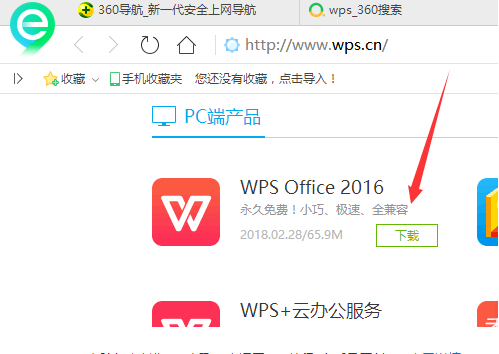
手把手教你从官网下载并激活免费WPS Office
引言:WPS表格电脑版是金山办公软件的核心产品之一,自推出以来便以免费和高度兼容的特性吸引大量用户。在办公软件市场中,它与微软Excel形成有力竞争,本文将详细对比其核心优势与功能,从免费使用、兼容性到数据处理和图表制作进行全面解析,旨在为用户提供全面的参考信息,帮助他们在选择办公软件时做出最佳决策,确保内容涵盖实用场景和实际应用案例,以增强文章的实用性和可读性。
excel wps 模板下载
在您开始使用前,进行一些初始设置能让体验更佳。建议您进入“设置”或“选项”菜单,根据个人习惯调整**默认保存格式**(例如设置为微软Office格式以便通用)、设定自动备份时间间隔以防数据丢失,以及配置云同步的详细规则。充分探索其特色功能,如“稻壳”模板库可以为您快速创建专业文档提供灵感,“工具箱”里集成了屏幕截图、文档修复、图片转文字等实用小工具。通过合理设置和探索,您将能真正发挥WPS 2019的生产力潜力,使其成为您得力的办公助手。
wps 下载全文
许多用户在安装过程中可能会遇到一些典型问题。例如,若遇到“无法安装”或“解析包错误”的提示,这通常是由于下载的安装文件不完整或与您的系统架构不兼容所致,请尝试清除应用商店缓存后重新下载,或确认手机系统版本是否过旧。如果应用安装后闪退,可能是由于手机内存不足或与其他应用存在冲突,尝试重启手机或清理运行内存。对于网络下载缓慢的问题,切换至更稳定的网络环境是直接的解决方案。若在iOS上遇到验证问题,请检查您的Apple ID账户设置与付款信息是否正常。

意外断电或程序崩溃可能导致心血白费,因此必须善用WPS的“自动保存”机制。您可以在“文件”->“选项”->“备份设置”中,缩短自动保存间隔时间(如设为5分钟)。更重要的是,WPS在重启后,通常会尝试从备份中心恢复未保存的文档。养成随时使用快捷键Ctrl+S保存文档的习惯,并结合云文档的自动同步功能,就能构建起多重保险,最大限度避免工作成果丢失,让你能安心专注于内容创作本身。
下载完成后,运行安装程序,按照向导提示即可轻松完成安装。安装过程清晰明了,您可以选择软件的安装路径以及是否创建桌面快捷方式。安装完毕后,启动WPS Office任一组件(如WPS文字)。首次使用时,软件可能会提示您登录。您可以使用金山账号、微信或QQ等多种方式快捷登录。登录账号不仅能确保您免费使用个人版的完整功能,还能享受云文档同步、在线模板库等增值服务,实现多设备间的无缝办公协作。整个激活过程无需支付任何费用,登录即意味着您已正式启用这款功能强大的免费办公套件。







