
下载的字体不显示wps
经过全方位的深度对比,我们可以清晰地看到,WPS Office、微软Office和苹果iWork套件各有其鲜明的定位与优势,不存在绝对的最优解,只有最适合你的选择。**如果您是个人用户、学生或小微企业,追求极高的性价比,并需要良好的格式兼容性与实用的本土化功能,WPS Office是无可争议的首选。** 它的免费模式足以支撑绝大多数工作,且云协作方便。**如果您身处中大型企业,工作流程深度嵌入微软生态(如Active Directory、Teams、SharePoint),且需要处理极其复杂的专业文档或开发宏,那么投资Microsoft 365订阅是更专业、更可靠的选择。** 至于**苹果iWork套件**,它最适合那些生活在纯苹果生态系统(Mac、iPad、iPhone)内的用户,追求极致的设计美感与设备间无缝流转的体验,且对外协作需求不高的场景。最终,建议您不妨亲自下载WPS Office免费版进行一段时间的体验,再结合您的主要工作场景、协作对象和预算做出决定,毕竟,最适合的软件才是最高效的生产力工具。在核心的文字处理、表格计算和演示文稿功能上,两者均提供了成熟且强大的工具集。微软Office凭借其数十年的深耕,在高级功能深度和稳定性方面依然享有优势,例如Excel的数据分析工具和PowerPoint的复杂动画控制更为细致专业。而WPS Office的最大优势在于其与微软文件格式(.docx, .xlsx, .pptx)的高度兼容性,确保了文件在两者之间交换时,排版和内容能够最大程度地保持原貌,这对于需要频繁跨平台协作的用户至关重要。此外,WPS将PDF编辑、文档转换等实用工具无缝集成进套件,提供了更“一站式”的便捷体验,减少了在不同软件间切换的麻烦。
A2: 通常情况下,一个个人/超级会员账号允许在2台设备上同时登录使用。企业版则根据所购授权数量而定。具体条款请在购买前详阅官方说明。
小米wps office下载
wps office 2005下载
WPS 2024专业版最引人注目的升级在于深度整合的AI能力与云端协同体验。全新的智能AI助手已嵌入文字、表格、演示三大核心组件,能够实现上下文感知的智能排版、数据洞察分析以及一键生成演示文稿大纲。例如,在WPS文字中,AI可以辅助进行文章润色、风格改写和语法纠错;在WPS表格中,它能通过自然语言指令完成复杂的数据分析与图表生成。另一方面,协同办公功能得到史诗级加强,基于云文档的实时多人协作更加流畅,评论、修订、任务分配等功能无缝集成,支持跨平台、跨地域的团队高效协同,真正实现了“一处编辑,处处同步”的现代化办公场景。
wps office pro 下载
综上所述,选择WPS手写字体是一场在个性、品质、成本与风险之间的平衡。对于追求极致性价比且用途简单的用户,我们强烈建议您锁定“站酷”等系列明确标注免费商用的字体库,它们安全且美观。对于将字体视为重要生产工具和品牌资产的用户,我们建议将目光投向“汉仪”、“文悦”、“方正”等正规字体厂商的付费产品,其官方网站通常提供详细的字体预览和授权说明,您可以先试用再购买。

单位下载了wps
获取WPS Office最可靠的途径无疑是其官方网站。您可以直接访问WPS官网的下载中心,这里提供了适用于Windows、macOS、Linux以及移动端Android和iOS的最新版本安装程序。官网下载能绝对保证软件的纯净性与安全性,避免捆绑恶意软件或遭遇病毒篡改的风险,同时您可以第一时间下载到带有最新功能和安全补丁的版本。对于企业用户,官网还提供了企业版专属的入口与解决方案详情,方便进行批量授权和管理需求咨询。
下载拷贝wps
若想快速上手其核心智能功能,您可以遵循以下步骤。首先,新建演示文稿并输入核心内容提纲,无需担心初始排版。接着,点击顶部“设计”选项卡中的“智能美化”按钮,WPS将自动分析当前页面内容与结构。随后,系统会侧边栏呈现多种设计风格方案,您可根据演讲主题(如商务、学术、宣传)滚动预览并选择心仪的模板风格,一键应用后,所有页面的字体、配色、版式将自动统一更新。最后,您还可以针对单页使用“段落美化”或“图文优化”进行微调,并利用“智能图表”替换数据 placeholder,从而在几分钟内完成一套风格统一、设计专业的演示文稿。
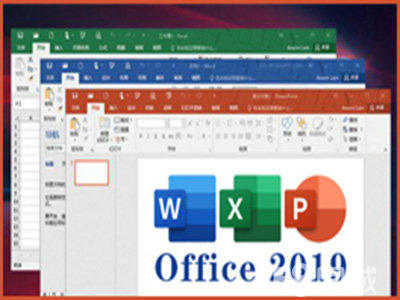
在性能与兼容性方面,WPS 2019的表现尤为出色。软件实现了与微软Office文档(.docx, .xlsx, .pptx等)的格式高度兼容,确保文件在跨平台、跨软件交换时不会出现排版错乱或内容丢失的问题。其独特的“云办公”生态系统允许用户通过金山云账号实时同步文档至云端,实现手机、平板、电脑多端无缝接力编辑,极大提升了移动办公的便捷性。此外,软件启动速度迅捷,即便在配置较低的计算机上也能流畅运行,且系统资源占用远低于一些大型办公套件,体现了其出色的优化水平。安装完成后,请暂时不要启动WPS程序。接下来我们将进入激活的核心环节。首先处理序列号部分:找到您之前下载的破解补丁文件(如“WPS2019ProPlusSerial.exe”),右键单击该文件,并选择“以管理员身份运行”。这是非常重要的一步,因为激活工具需要足够的权限来修改系统关键信息。工具界面通常较为简洁,您会看到相关的版本信息以及一个“生成”或“获取”序列号的按钮。点击该按钮,工具会自动在界面或系统剪贴板中生成一串有效的激活序列号。请复制这串序列号,然后通过开始菜单或桌面快捷方式启动WPS Office 2019,程序会首次运行并弹出激活向导。在要求输入激活码的界面,将刚才复制的序列号粘贴进去,并点击“激活”或“下一步”。请注意,此时联网激活通常会失败,提示“此序列号无效”或类似信息,这完全在预期之内,我们正是需要它激活失败后弹出的离线激活窗口。







