
下载wps出现错误
需要明确的是,个人版的免费性质是金山官方承诺的,因此您无需寻找任何序列号或激活工具。任何声称提供“永久激活密钥”的网站都可能存在风险。个人版与付费的专业版主要区别在于一些高级功能(如PDF高级编辑、大型文档处理等)和商业使用授权,但对于绝大多数日常办公、学习和家庭使用场景,个人版的功能已经绰绰有余。登录账号不仅能“激活”完整功能,还能实现多设备间的文档同步,极大提升办公便利性。

总而言之,WPS Office 2023以其完全免费、深度兼容、功能全面和云协同的优势,为每一位需要办公软件的用户提供了卓越的正版选择。通过遵循本文所述的官方下载指南,你可以安全、便捷地获取这一强大工具,并利用其丰富的功能与技巧提升学习与工作效率。无论是处理日常文档、进行复杂的数据分析,还是准备重要的演示报告,WPS都能成为你值得信赖的得力助手。现在就访问WPS官网,下载这款正版办公套件,开启一段高效、顺畅且无需担忧版权问题的全新数字办公旅程吧。
WPS Office 2019破解版免费下载与安装激活指南
wps打印插件下载
在数字化办公时代,WPS Office以其出色的兼容性、丰富的功能和免费使用的特性,成为全球数以亿计用户的首选办公软件。其中,WPS表格作为其核心组件之一,在数据处理、统计分析、图表制作等方面表现卓越,足以应对大多数个人与企业的日常需求。然而,面对网络上纷繁复杂的下载链接,如何安全、快速地获取正版WPS表格安装程序,避免误入捆绑插件、病毒木马甚至盗版软件的陷阱,是许多用户,特别是办公新手和缺乏技术背景人士的迫切关切。本文将为您全面解析获取WPS表格的安全官方渠道与注意事项,确保您能安心、高效地开启办公之旅。
wps下载完安装没反应
成功进入WPS官网后,您会看到清晰简洁的页面设计。通常,官网首页的显眼位置,如顶部导航栏或页面中央,就会有“立即下载”或“免费下载”的醒目按钮。点击该按钮后,网站会自动检测您的操作系统,并推荐最适合的版本。例如,如果您使用Windows系统,页面会提示您下载Windows版的WPS Office。您也可以手动选择其他版本,例如Mac版、Linux版或移动端APP。点击下载按钮后,浏览器会弹出下载对话框,询问您文件的保存位置。建议您选择一个容易找到的文件夹,例如“下载”文件夹或桌面,然后点击“保存”即可开始下载。下载时间取决于您的网络速度,请耐心等待进度条完成。下载完成后,您会在指定文件夹中找到一个名为`WPSOffice_Setup.exe`(Windows)或类似名称的安装文件,这标志着下载阶段已成功结束。

WPS免费模板下载终极指南:三步快速获取技巧
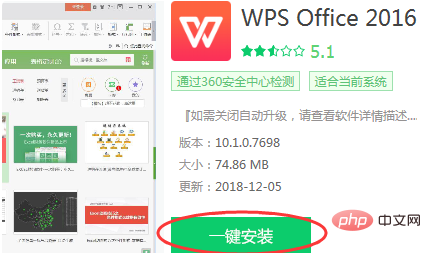
获取WPS安装包最安全、最直接的途径是访问其官方网站。请您打开浏览器,在地址栏输入 `www.wps.cn`(国内版)或 `www.wps.com`(国际版),然后按回车键进入。官网首页通常会有一个非常醒目的“立即下载”按钮,点击后网站会自动检测您的操作系统并推荐对应的版本(通常是Windows 64位版)。直接点击下载即可,整个过程安全无虞,能有效避免从第三方平台下载可能带来的捆绑软件或病毒风险。下载完成后,您可以在浏览器的下载列表或您设定的下载文件夹中找到名为`WPSOffice_Setup.exe`的安装文件,这就是我们进行下一步安装的关键程序。
wps怎样免费下载
在当今数字化办公与学习场景中,一款高效、智能且功能强大的演示文稿软件至关重要。WPS Office作为国产办公软件的杰出代表,其PPT专业版(通常指WPS会员或稻壳会员享有的高级功能集)针对用户深度需求进行了全面优化。本次评测将深入解析其核心功能、特色优势与应用场景,为您阐明为何它能从众多选择中脱颖而出,成为提升效率与表现力的得力助手。WPS Office 专业增强版是金山软件公司推出的专业办公套件,旨在为用户提供全面的文字处理、电子表格和演示文稿解决方案。它不仅具备基础办公功能,还集成了许多高级工具,如PDF编辑、云存储集成和团队协作特性,使得文档创建和管理更加高效。与标准版相比,专业增强版提供了更多自定义选项和高级功能,适合企业用户和专业人士使用,帮助他们提升生产力并确保文档的专业性。此外,该版本强调兼容性和安全性,支持多种文件格式包括Microsoft Office,并内置加密保护,确保数据安全,是现代化办公环境中不可或缺的工具。
除了三大核心组件,WPS免费版还捆绑了多项高价值的附加工具,其中最实用的是其强大的PDF工具箱。用户可以直接对PDF进行阅读、注释、简单编辑、格式转换(如转Word/PPT)、合并与拆分等操作,这相当于省去了安装一个独立PDF编辑软件的需要。另一个核心亮点是WPS云服务,用户只需登录账号,即可实现文档跨设备(Windows、Mac、Linux、手机)的自动同步与云端备份,确保了工作的连续性。虽然免费云空间有一定限制,但对于日常文档存储来说已基本够用。这些“额外”功能极大地增强了WPS免费版的整体价值和用户体验,使其从一个单纯的办公套件升级为一个综合性的文档处理中心。
掌握基础操作后,一些进阶技巧能显著提升您的生产力。WPS Office for Mac内置了庞大的在线模板库,无论是简历、报告、海报还是财务表格,您都可以通过“新建”按钮访问并一键套用,快速生成专业文档。利用“云文档”功能,您可以轻松实现与Windows、iOS或Android设备上的WPS Office实时协作编辑同一份文件。此外,别忘了探索“PDF工具包”,它可以直接将PDF文件转换为可编辑的Word或PPT格式,或者将您的文档输出为高质量PDF,无需再安装其他转换软件,这些强大的集成功能正是WPS Office的核心竞争力所在。成功应用手写字体的第一步始于获取高质量的字体文件。你可以通过多个渠道寻找心仪的手写字体,例如国内知名的字体网站“字体天下”或“求字体网”,这些平台提供了丰富的个人商用免费字体;同时,一些设计师社区如“站酷”也有大量原创手写字体分享。在下载时,请务必优先选择格式为`.ttf` (TrueType) 或 `.otf` (OpenType) 的字体文件,这两种格式与WPS Office具有最佳的兼容性。需要特别注意的是,请仔细阅读字体的授权协议,确保其允许个人使用或商业应用,避免日后产生版权纠纷。下载完成后,建议将字体文件保存在一个易于查找的固定文件夹中,例如在D盘新建一个名为“我的字体库”的文件夹,以便后续进行统一管理。







