
电视上下载wps
安装进度条走完后,点击“完成”按钮即可退出安装向导。此时,你可以在电脑的开始菜单或桌面上找到WPS Office的快捷方式。首次启动WPS时,软件可能会提示你进行一些初步设置,例如选择默认的文档打开方式、登录或注册WPS账号以同步云文档等。你可以根据个人需求选择立即设置或稍后再说。完成这些步骤后,你将正式进入WPS Office的主界面,可以开始创建新的文字文档、演示文稿或表格,也可以打开已有的各类Office文件进行编辑和处理。

对于绝大多数Windows系统用户而言,获取WPS Office最直接的途径是访问其官方网站的下载中心。您只需在浏览器中输入官方地址,即可在页面醒目位置找到Windows版本的下载按钮。官方提供的安装包通常集成了Writer(文字)、Presentation(演示)和Spreadsheets(表格)三大核心组件,完美兼容Microsoft Office格式,并能提供海量在线模板、云文档同步等增值服务。下载完成后,双击安装程序,跟随简洁明了的向导提示,通常只需几分钟即可完成安装。建议在安装过程中留意自定义安装选项,您可以根据自身需求选择组件安装路径与是否创建桌面快捷方式,整个过程安全无虞,绝无任何第三方插件捆绑。
wps演示照片下载
wps云端最大下载
最后,WPS在软件性能和用户体验上的优化值得称道。其安装包体积小巧,启动和运行速度迅速,对电脑系统资源的占用远低于一些大型套件,即使在配置较低的设备上也能流畅运行。更重要的是,它针对中文用户进行了大量本土化优化,例如内置了符合中文排版习惯的稿纸格式、丰富的特殊符号库、中文书法字体以及强大的文档翻译功能。这些贴心的设计细节使得国内用户在使用过程中感到格外顺手和便捷,充分体现了其以用户为中心的设计理念。
手把手教你从官方地址下载并正确安装WPS
访问官方网站是安全下载的第一步,请务必在浏览器地址栏中手动输入正确的官网地址。您可以通过搜索引擎搜索“WPS官网”,并认准带有官方认证标识的链接,通常其域名会包含“wps.cn”。进入官网后,页面设计通常清晰明了,您需要找到“产品”或“下载”导航栏,然后选择“WPS Office”个人版。在下载页面,请确认选择“免费下载”按钮,这对应的是完全免费的完整功能版本。网站会自动检测您的操作系统(Windows或macOS),并提供对应的安装包,您只需点击下载即可将安全的安装文件保存至本地。
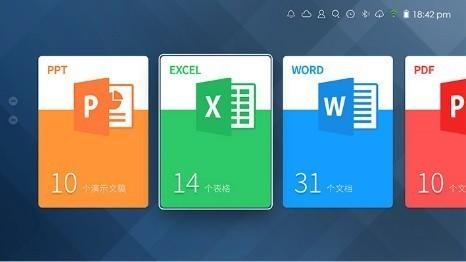
下载2018版wps
为了最大化利用WPS Office 2024提升您的工作效率,建议在安装后首先熟悉其焕然一新的界面布局与智能工具栏。探索其强大的协作功能,如在线共同编辑,可以邀请同事同时对一份文档进行修改并实时看到彼此的改动。定期查看其内置的“功能百科”或官方社区,能帮助您不断发现诸如智能排版、数据透视分析、动画特效等隐藏的高阶技巧,让您的文档创作如虎添翼。
wps下载的音频
成功安装后,您便可以使用WPS免费版的全部核心功能。其主界面整合了文字、表格、演示、PDF四大核心组件,与主流办公软件的操作习惯高度一致,学习成本极低。您可以轻松地新建或打开本地文档,也可以直接从丰富的在线模板库中挑选合适的简历、报告或演示文稿模板,快速开始工作。请记住,定期使用“检查更新”功能,可以确保您始终享有最新的功能优化和安全补丁,从而获得最稳定、最安全的办公体验。

在下载安装过程中,你可能会遇到一些常见问题,这里提供对应的解决方法。如果下载速度缓慢,可以尝试切换网络或避开上网高峰时段,也可以检查是否有安全软件误拦截了下载进程。若在安装时提示“文件损坏”或“安装失败”,请首先彻底删除已下载的安装包,重新从官网下载一次,并确保关闭所有杀毒软件和电脑管家类程序后再尝试安装。安装后软件无法打开,可能是由于与系统中旧版本残留冲突,建议通过控制面板完全卸载旧版本,清理临时文件后再次安装。此外,如果打开文档时出现字体缺失问题,你可以在WPS的“云字体”功能中在线下载所需字体。
总而言之,为WPS寻找并添加美观的手写字体,完全可以在安全便捷的框架内实现。最推荐的流程是:优先探索WPS内置的官方“WPS字体”商城,这是最集成、最安全的方案;若需更多选择,则可转向“字由”、“站长字体”等专业、信誉度高的第三方字体平台进行淘金。整个过程中,始终将资源来源的安全性放在首位,并对字体的版权许可保持清醒认识。通过利用这些正规渠道,你不仅能大大拓展WPS的字体表现力,打造出独具个性的文档作品,更能确保整个操作过程稳定、安心。现在,就打开WPS,开启你的手写字体探索与创作之旅吧。







