
下载WPS在哪下载
成功安装后,您将体验到一个功能不逊于付费办公套件的强大工具。WPS Office的免费完整版绝非“阉割版”,它集成了Writer(文字)、Presentation(演示)和Spreadsheets(表格)三大核心组件。其与Microsoft Office文件(.docx, .xlsx, .pptx)的兼容性做到了极致,格式与排版都能精准还原,彻底解决了文件交换时的乱码与错版难题。此外,海量的在线模板库、PDF工具集(转换、编辑、合并)、思维导图、流程图等实用工具均免费提供。其独特的“云文档”功能,让您能随时随地在手机、平板和电脑上访问和编辑同一份文件,极大提升了协作与移动办公的便利性。

在下载和安装历史版本的过程中,用户常会碰到一些疑问。首先,关于兼容性,较旧的历史版本可能无法正常打开由新版WPS创建的超新格式文档,因此在团队协作中需注意文档版本的统一。其次,官方历史版本通常不再接收功能更新和安全补丁,因此可能存在已知的安全漏洞,请权衡稳定性和安全性。若安装后启动报错,可能是由于旧版本残留的注册表项或用户配置文件所致,可尝试使用专业的卸载清理工具彻底清除后再重装。最后,务必牢记,任何非WPS官网提供的“破解版”或“绿色版”都隐藏着巨大风险,坚持从官方渠道获取软件是保护自身数字资产的最重要原则。
wps照片如何下载
下载wps集成环境
安装成功后首次启动WPS Office,进行一些关键的初始设置能极大提升后续的使用体验。您可能会被提示登录或注册WPS账号,我们强烈建议您完成这一步,因为登录账号是开启云办公世界的钥匙,它能实现文档跨设备自动同步、访问海量在线模板库以及享受更大的云存储空间。登录后,您可以进入“设置”或“选项”中心,根据个人习惯调整默认的文档保存格式(如默认保存为.docx、.xlsx等以增强兼容性)、设置自动保存时间间隔以防数据丢失,以及自定义界面主题和工具栏布局,让工作环境更符合您的操作偏好。
电脑下载多个WPS
在iOS设备上获取WPS Office移动版,最核心、最安全的途径是通过苹果官方的App Store应用商店。这是确保软件来源纯净、获得持续安全更新和功能迭代的根本保障。用户只需在iPhone或iPad上打开App Store应用,在顶部的搜索栏中输入“WPS Office”或“WPS”进行搜索,即可在结果列表中准确找到由“金山办公软件股份有限公司”发布的官方应用,点击“获取”按钮即可开始下载与安装流程。整个过程完全遵循iOS系统的安全规范,无需进行任何复杂的设备设置,是绝大多数个人用户的首选和推荐方式。
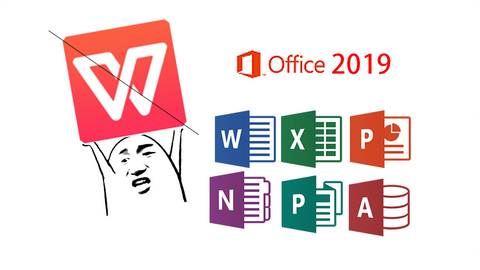
下载WPS有木马
下载完成后,下一步便是将字体文件安装到你的操作系统之中。首先,找到你刚刚下载的压缩包,使用系统自带的解压工具或第三方软件(如WinRAR、7-Zip)将其解压。解压后,你会看到包含字体文件的文件夹,其内部通常是一个或多个以“.ttf”或“.otf”为扩展名的文件。接下来,请右键点击目标字体文件,在弹出的菜单中选择“安装”。对于Windows 10及以上版本的用户,也可以直接双击打开字体文件,在弹出的预览窗口的左上角点击“安装”按钮。系统会自动完成安装过程,安装成功后通常不会有明显提示,但字体已被添加至系统的字体库中。若要批量安装多个字体,可以全选所有字体文件,右键点击并选择“安装”即可。
手把手教你从可靠站点快速下载电脑WPS最新安装包
WPS的云服务是其核心优势之一。你只需使用一个WPS账号登录,便可以轻松实现文档在多设备间的实时同步与编辑。这意味着你在办公室电脑上未完成的报告,可以在通勤路上通过手机继续编辑,回家后又在平板电脑上完善细节,所有更改都会自动保存至云端,无需担心文件版本混乱或丢失。更重要的是,它提供了高达1GB的免费云空间,足以满足日常文档的存储需求。开启“桌面同步”功能后,你甚至可以将指定本地文件夹自动备份至云端,为你的重要数据加上一道安全锁。
成功下载模板只是第一步,巧妙地将其转化为属于自己的作品才是关键。这个过程可以概括为三个核心步骤:理解结构、替换内容和个性化微调。第一步是仔细观察模板的页面布局,理解哪些部分是标题、正文、引用或装饰性元素,这有助于您将自有内容准确对位。第二步是进行系统性的内容替换,通常只需单击原有的文本框或占位符图片,即可直接输入您的文字或插入新的图片素材。第三步也是点睛之笔,即根据您的具体需求进行个性化微调,例如调整某个色块的颜色以匹配公司标识,或更换一种更喜欢的字体以强化个人风格,但请注意保持整体设计风格的和谐统一。
下载完成后,下一步便是将字体文件安装到你的操作系统之中。首先,找到你刚刚下载的压缩包,使用系统自带的解压工具或第三方软件(如WinRAR、7-Zip)将其解压。解压后,你会看到包含字体文件的文件夹,其内部通常是一个或多个以“.ttf”或“.otf”为扩展名的文件。接下来,请右键点击目标字体文件,在弹出的菜单中选择“安装”。对于Windows 10及以上版本的用户,也可以直接双击打开字体文件,在弹出的预览窗口的左上角点击“安装”按钮。系统会自动完成安装过程,安装成功后通常不会有明显提示,但字体已被添加至系统的字体库中。若要批量安装多个字体,可以全选所有字体文件,右键点击并选择“安装”即可。







