
下载wps花钱么
下载完成后,请前往“下载”文件夹,找到名为“WPS_Office_xxx.dmg”的文件并双击打开。系统会加载一个磁盘映像窗口,其中包含WPS Office的应用程序图标和一个指向“应用程序”文件夹的快捷方式。您只需将WPS Office的应用程序图标拖拽至“应用程序”文件夹快捷方式上即可开始复制安装,这个过程如同将App从App Store拖入应用程序一样简单。复制完成后,您可以在“应用程序”文件夹中找到WPS Office,首次双击打开时,macOS可能会提示“无法验证开发者”,此时您需进入“系统偏好设置”->“安全性与隐私”,点击“仍要打开”即可授权运行,之后便能正常启动软件。确保获取软件的正版与安全,最关键的步骤就是通过官方渠道进行下载。WPS Office作为一款广受欢迎的办公套件,其官方网站是获取PC客户端的唯一正版入口,这不仅保障了您能获得最新、最稳定的版本,还能彻底杜绝恶意软件或捆绑插件带来的风险。通过官方渠道下载,您将直接体验到WPS文字、表格、演示等全功能组件,并享受持续的更新服务与安全维护。
在开始下载之旅前,明确“WPS专业版”的授权模式是首要步骤。WPS Office通常提供个人免费版、专业版(商业版)及企业版等多个版本。其中,面向个人用户的免费版功能已相当全面,足以应对日常办公需求。而我们常说的“专业版”,通常是指需要商业授权许可的版本,它包含更高级的功能如PDF高级编辑、海量模板、企业级管控等。金山办公官方会为专业版提供**限期免费试用**,这是合法免费获取并体验其全部高级功能的唯一正规方式。任何宣称提供完全免费、无限制的专业版永久授权密钥或破解补丁的网站,均存在极高的安全风险,极可能捆绑恶意软件。因此,请务必树立正确认知:我们的目标是安全地获取官方提供的**试用版**或通过正规渠道下载安装包,而非寻找非法破解资源。
华为手机 下载wps
wps文件在哪下载
在移动办公与学习成为常态的今天,一款功能强大、运行流畅的移动办公软件是手机里的必备工具。WPS Office作为国民级办公应用,以其与桌面端的高度兼容性、丰富的功能以及针对移动设备的优化体验,赢得了海量用户的青睐。然而,网络上存在大量非官方或捆绑插件的安装包,可能导致设备安全风险或软件功能异常。本攻略将为您提供从官方源头获取、安全安装到初始配置的一站式指引,确保您获得纯净、高效、无广告干扰的正版WPS Office移动端体验。
下载wps协作
安装成功后,首次启动WPS Office,你将迎来激活与个性化设置的核心步骤,这能解锁软件的完整免费功能与云服务。首先,系统会提示你登录WPS账户。如果你已有账号,直接输入手机号或邮箱登录即可;若没有,请点击“注册账号”,通常使用手机号验证注册是最快捷的方式。拥有并登录WPS账户至关重要,它不仅是你正版使用的身份标识,更是享受1GB免费云文档空间、跨设备同步文档、使用丰富的在线模板库以及获取会员专属福利的基础。登录后,软件即视为已激活,你可以立即免费使用所有核心办公功能。为了获得更佳体验,建议进入软件设置中,根据个人习惯调整默认保存格式、界面主题、自动备份时间间隔等选项。将文档默认保存位置设置为WPS云文档,能确保你的工作成果随时自动同步,在任何登录了同一账号的设备上都能无缝续写,极大提升工作的灵活性与数据安全性。
下载wps招聘
在当今数字化办公与创作中,一款清晰、规范且拥有良好兼容性的字体至关重要。WPS黑体作为金山办公软件(WPS Office)内置并随软件分发的标准字体,因其简洁无衬线的设计、出色的屏幕显示效果以及与WPS办公套件的深度兼容性,成为了许多用户处理文档、制作演示文稿时的默认或首选字体。然而,并非所有系统都预装了该字体,当用户需要在其他设备或设计软件中使用WPS黑体时,寻找安全可靠的官方下载源就成了首要任务。本文将为您系统梳理和解析获取WPS黑体字体的正规官方渠道,确保您能安全、便捷地获得正版字体文件,避免因下载不明来源字体而带来的安全风险或版权纠纷。当对比免费版与专业版时,主要差异体现在高级功能和广告体验上。专业版移除了所有广告和弹窗,提供更纯净的使用环境,而免费版则通过展示广告来维持服务,但这不影响核心功能的使用。在工具方面,专业版解锁了高级PDF编辑功能,如合并、分割、加密和水印添加,而免费版仅支持基本查看和转换;专业版还提供了更强大的数据恢复工具和优先客服支持,适合企业用户或高频使用者。然而,免费版在基础编辑和协作功能上与专业版几乎一致,例如都支持公式编辑器、图表插入和动画效果,对于大多数个人用户来说,这些已足够应对日常办公和学习任务。从成本角度看,免费版零费用,专业版则需要订阅,年费约在百元级别,因此用户需权衡额外功能是否值得投资。
用手机下载Wps
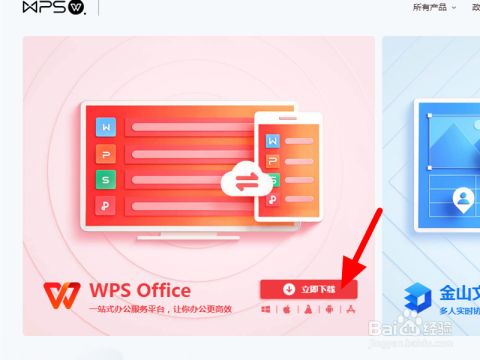
下载WPS国际版的唯一推荐途径是访问其官方网站,这能确保您获得最新、最安全且无捆绑软件的官方安装包。请打开您的浏览器,在地址栏中输入 `https://www.wps.com` 即可直达WPS国际版官网首页。进入网站后,您通常会看到页面中央显眼的“Free Download”(免费下载)按钮,点击它即可开始下载适用于您当前操作系统的安装程序(Windows或macOS)。整个下载过程简单直接,官网设计友好,无需注册或填写任何信息,即可获取安装文件,这为后续的顺利安装奠定了可靠基础。进入WPS官网后,下载过程直观简单。在官网首页,您会看到一个显著且设计醒目的“免费下载”按钮,直接点击它。接着,页面可能会提示您选择版本,对于绝大多数个人用户而言,选择“WPS Office个人版”即可,它完全免费且功能齐全。点击下载后,浏览器通常会询问您文件的保存位置,建议您将其保存到容易找到的地方,例如“桌面”或“下载”文件夹中,这样便于下一步查找。此时,一个以“WPSOffice_Setup.exe”(Windows系统)或“WPSOffice_Setup.dmg”(macOS系统)命名的安装文件将开始下载,您只需等待下载进度条完成即可。这个过程无需任何复杂的注册或登录,真正实现了“一键获取”。

许多常用命令隐藏在多层菜单中,频繁点击极为耗时。**快速访问工具栏**正是解决此痛点的利器。您可以将“格式刷”、“另存为PDF”、“插入表格”等高频操作按钮,从功能区直接拖拽或通过右键菜单“添加到快速访问工具栏”放置于软件左上角。这相当于在触手可及的位置建立了个人专属的快捷面板,无需再通过选项卡切换寻找功能,尤其在进行大量重复性格式调整或文件导出时,能节省大量时间,让操作行云流水。
找到官网页面上的“免费下载”按钮后,直接点击它。此时,浏览器通常会询问你文件的保存位置,建议你选择一个容易找到的文件夹,例如“桌面”或“下载”文件夹,以便后续安装时能快速定位。下载的文件是一个名为“WPSOffice_Setup.exe”的安装程序,文件大小约为200MB左右,下载速度取决于你的网络状况。在下载过程中,请耐心等待进度条完成,切勿中途关闭浏览器或电脑。下载完成后,前往你设定的保存文件夹,找到这个安装程序文件,接下来我们就可以进入安装环节了。请再次确认文件名和来源,确保它来自你刚才访问的官方网站,这是软件正版与安全的基本保障。







