
下载学生基wps
成功安装 WPS 2023 后,您可以进一步探索其强大的功能以提升办公效率。例如,熟练使用“稻壳”模板中心,能帮助您快速制作出专业级别的简历、报告、PPT 演示文稿。其内置的 PDF 工具集支持阅读、编辑、注释、转换格式,免去了寻找额外软件的麻烦。对于团队项目,可以利用其“团队文档”功能,轻松实现成员间的文件共享与协同编辑。如果您在后续使用中遇到任何问题,可以随时访问 WPS 官网的“帮助与支持”中心,其中包含了详尽的使用教程、常见问题解答和活跃的用户社区,为您提供全方位的协助。
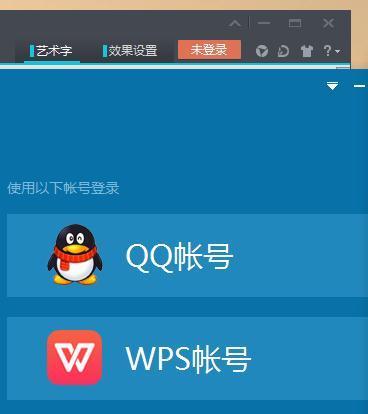
面对WPS Office提供的多种授权选项,用户需要根据自身身份和使用场景进行选择。对于绝大多数个人用户,包括学生、自由职业者及普通上班族,WPS的免费版已能满足日常文档处理的基本需求。但如果您经常需要处理复杂文档、使用高级模板或进行频繁的跨设备云同步,那么升级为“WPS会员”或“超级会员”则性价比更高。会员权益能有效去除广告干扰,解锁更多高级功能和海量资源库,显著提升办公效率和体验质感。接下来进入安装阶段,步骤二:安装WPS软件,您需要双击打开下载的.dmg文件,系统会弹出一个窗口显示WPS应用程序图标。将此图标直接拖动到应用程序文件夹中,即可自动完成安装;安装过程中,Mac系统可能会请求管理权限或显示安全提示,请按照屏幕指导确认操作,确保安装顺利进行。安装完成后,您可以在应用程序文件夹或启动台中找到WPS图标,准备进行下一步激活。
wps国标楷体下载
wps 2007 下载
成功安装后,如何发挥WPS宋体的最大效能是下一步关键。在WPS文字或Microsoft Word中撰写正式文档时,建议将正文字体设置为“WPS宋体”,字号通常为小三号或四号,这符合多数公文规范。标题部分则可以使用加粗的同一字体,或搭配黑体等无衬线字体以形成层次对比。一个实用的技巧是:在完成文档排版后,使用WPS或Word的“字体嵌入”功能,将WPS宋体嵌入到PDF文件中,这样可以确保文件传输到其他设备上时,即使对方未安装该字体,也能完全按照您的设计意图原样显示,杜绝了字体缺失导致的格式混乱问题,这对于需要跨平台提交的最终版文档至关重要。
下载wps有壁纸
通过以上四个步骤,您就能安全且免费地使用WPS Office专业版的所有强大功能了。我们强烈建议用户始终通过官方或合法渠道获取软件授权,这不仅能保障您的信息系统安全,也是对软件开发者和知识产权的基本尊重。希望这篇详细的指南能帮助您顺利完成任务,提升办公效率。如果您在过程中遇到任何问题,参考WPS官方网站的帮助文档或社区通常是寻求解决方案的最佳途径。

如何下载wps vab
ipad软件下载wps
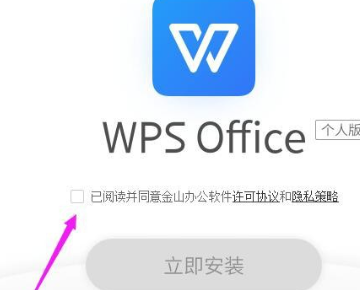
下载完成后,在您的电脑上找到已下载的安装包文件(通常名为`WPSOffice_Setup.exe`),双击运行即可启动安装向导。安装界面简洁明了,您可以选择软件的安装路径,建议保持默认或选择有足够空间的磁盘分区。在安装过程中,请仔细阅读每个步骤的选项,特别注意取消勾选那些默认附带的、您并不需要的额外软件或工具栏推荐,以保持安装的纯净性。安装速度很快,通常一分钟内即可完成。安装结束后,您可以在桌面或开始菜单找到WPS Office的快捷方式。首次启动时,软件可能会引导您进行简单的初始设置,例如选择默认文档打开方式、登录或注册WPS账号以便享受云文档同步等增值服务。即使不登录账号,您也可以完全免费使用其核心的文档、表格和演示功能。
**Q1:下载WPS真的完全免费吗?** A1:是的,个人用户使用基础功能完全免费,高级模板和部分AI功能需要会员。**Q2:官网下载的WPS有病毒吗?** A2:从唯一官网wps.cn下载的安装包绝对安全,无病毒无捆绑。**Q3:安装时是否需要断开网络?** A3:不需要,保持网络连接有助于获取完整组件和最新资源。**Q4:WPS能打开微软Office的文件吗?** A4:可以,兼容性非常好,支持主流格式的读写。**Q5:如何将Word设置为默认,而不是WPS?** A5:在系统设置-应用-默认应用中,为.docx等格式选择Microsoft Word即可。**Q6:我的文档存在哪里了?** A6:默认本地路径在“我的文档”,登录账号后也可选择保存至WPS云盘。**Q7:忘记保存,文档丢失怎么办?** A7:WPS有自动备份功能,可在“文件”-“备份与恢复”中尝试找回。**Q8:可以多人同时编辑一个文档吗?** A8:可以,将文档保存在云盘并分享链接,选择“可协作”即可实现。**Q9:Mac系统能用吗?** A9:可以,官网提供专门的Mac版本下载。**Q10:遇到问题如何联系官方客服?** A10:在软件内点击“帮助”-“客服中心”即可获得在线支持。
WPS Office的官方下载渠道明确且易于访问。您只需在浏览器中搜索“WPS Office官网”或直接输入其官方域名即可找到下载页面。在官网页面上,通常会有醒目的“立即下载”按钮,系统会自动识别您的操作系统(Windows或macOS)并提供对应的安装包。下载完成后,双击运行安装程序,跟随简洁明了的安装向导进行操作,您可以选择软件的安装路径以及是否创建桌面快捷方式等选项。整个过程无需复杂的配置,几分钟内即可完成安装并开始使用。







