
wps 下载教程
为了最大化会员价值,我们建议您进行以下设置与实践:立即将工作文件夹设置为自动同步到WPS云,确保数据安全与随时随地访问;将常用的PDF编辑、模板库等功能快捷键添加到快速访问工具栏;在团队协作项目中,主动发起云端协作并引导同事使用批注与修订模式,充分利用版本历史功能管理迭代过程;定期浏览最新上线的模板与资源,激发创作灵感。通过有意识地集成这些会员功能到您的日常办公流程中,其带来的时间节约与质量提升效果将日益显著。

为确保软件的安全性与完整性,避免潜在的木马病毒或捆绑插件,我们强烈建议您始终通过WPS的官方网站进行下载。请您打开电脑上的任意浏览器,在地址栏中输入官方网址:www.wps.cn。这是获取正版WPS Office的唯一官方渠道。在访问网站时,请务必仔细核对网址的正确性,以防误入仿冒网站。通常,官网首页设计清晰,会突出显示“立即下载”或类似的醒目按钮。在下载前,建议您简单了解一下电脑的系统信息,例如是Windows 10还是Windows 11,是32位还是64位系统,不过WPS的安装程序通常会智能匹配最适合您电脑的版本,无需您手动选择。
wps表格下载宏
批量下载wps模板
获取历史版本时,安全性与可靠性必须放在首位,务必避免从不明来源的第三方网站下载,以防捆绑恶意软件或遭遇破解陷阱。最推荐的途径是直接访问WPS Office的官方网站(www.wps.cn)或其官方社区论坛,在“历史版本”或“版本归档”相关板块中,官方通常会提供部分主要历史版本的安装包。另一个权威渠道是金山办公的官方云存储或软件仓库,这些地址通常会在官方社区公告中指明。如果你有明确的版本号(如11.2.0.10356),也可以尝试在官方社区使用精确关键词搜索,常会有热心版主或官方人员分享的备份链接。请牢记,在任何情况下,都应优先选择带有官方认证的链接,下载后务必对安装包进行病毒扫描,以确保万无一失。
下载wps2004
行动步骤包括:第一步,试用免费版以熟悉基本功能;第二步,列出您必须拥有的高级特性,如特定动画或安全功能;第三步,参考本评测中的对比数据,权衡功能与价格;第四步,查看用户评价,了解实际体验;第五步,如果有条件,尝试专业版的试用期,亲自验证其价值。通过这个系统化方法,您可以避免盲目选择,从而找到最匹配的WPS演示版本。记住,最好的版本不是最贵的,而是最能满足您特定需求的,本指南旨在简化决策流程,让您自信地做出选择。
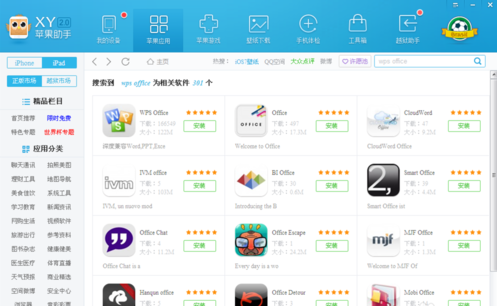
创意wps字体下载
恭喜你,至此已经成功完成了WPS最新版的下载、安装与激活全流程。使用正版软件不仅能获得持续的技术支持、安全更新和功能升级,更是对软件开发者的尊重与支持。启动WPS后,建议你花些时间熟悉其界面布局,探索其强大的文字处理、表格计算和演示文稿制作功能,并善用其内置的稻壳儿模板库与云服务,这将极大提升你的办公效率。如果在使用过程中遇到任何问题,可以随时访问WPS官方帮助中心或社区寻求解决方案。希望这份详尽的指南能帮助你畅享高效、安全的办公体验。
wps下载vb
安装过程通常只需几秒钟,系统会有短暂提示。安装完成后,最关键的一步是彻底关闭并重新启动WPS Office软件。你必须完全退出WPS,包括后台进程,然后重新打开。只有这样才能让WPS成功识别并加载新安装的字体。重新启动WPS后,你便可以在字体选择下拉列表中看到新添加的字体了,无论是在文字处理、表格还是演示文稿组件中,都可以自由选用它们来美化你的文档。请记住,字体是安装在操作系统层面的,因此它不仅可以在WPS中使用,也可以在Photoshop、Word等其他任何支持字体调用的软件中使用。

WPS演示在制作幻灯片方面提供了令人惊喜的体验。它拥有庞大的在线动画效果和幻灯片切换方案库,许多效果甚至比PowerPoint更为炫酷和丰富,让非设计专业人士也能轻松制作出视觉效果出众的演示文稿。其智能图形和图表功能便于将复杂信息可视化。此外,WPS演示在团队协作方面也有考量,支持将演示文稿分享链接,他人无需安装软件即可在线查看。当然,对于一些极其专业的动画路径设置或与第三方插件的深度集成,它可能无法完全替代顶级付费软件。然而,对于教育宣讲、工作汇报、产品介绍等日常演示需求,WPS演示的功能和表现力已经绰绰有余。
遵循本攻略,您不仅能以优惠的价格获得WPS正版授权,更能确保整个获取、下载、激活流程的安全与顺畅。投资正版,就是投资一份高效、安全与无忧的办公未来。立即行动,开启您的专业办公体验吧!







