
pc级wps 下载
在下载和安装过程中,用户常会遇到一些疑问。首先是关于版本选择问题,WPS提供个人免费版和专业增值版,普通用户下载个人免费版即可满足绝大多数文档、表格和演示文稿的处理需求。若在安装新版本前已存在旧版本,安装程序通常会自动提示覆盖升级,建议在安装前关闭所有已打开的WPS程序以确保过程顺利。关于软件兼容性,WPS Office 能够完美打开和保存Microsoft Office格式的文件(如.docx、.xlsx、.pptx),并与主流云存储服务集成,方便跨设备同步。如果安装后遇到启动或运行问题,可以尝试在官网的“帮助与支持”中心查找解决方案,或使用软件内置的“配置工具”进行修复。最后,强烈建议开启软件的自动更新功能,以便及时获得安全补丁和功能优化,持续保障使用体验与安全。
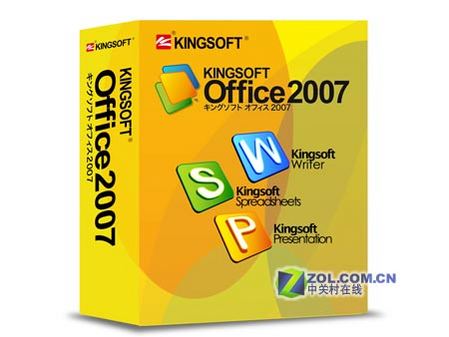
接下来,我们从用户最关心的几个维度进行系统化对比。在功能与兼容性方面,微软Office凭借其悠久历史拥有最全面、最强大的高级功能(如Excel的Power Pivot、Word的精密排版),格式兼容性也最好;WPS在满足日常办公需求的同时,提供了诸多本土化创新功能,如论文查重、思维导图等,对.doc、.xls、.ppt格式的兼容性已做到极致;谷歌Workspace的功能以简洁、协作见长,但在离线复杂操作上存在局限。在成本考量上,WPS个人版免费这一策略具有压倒性吸引力,其会员服务也提供了更高性价比的云空间与模板资源;微软Office 365提供功能最全但价格最高;谷歌Workspace则按用户数订阅,更适合团队。在适用场景上,重度专业用户、大型企业首选微软Office;追求免费、高效、模板丰富的个人及中小企业用户,WPS是理想选择;而强调实时、多人在线协作的团队,则更适合谷歌Workspace。从早期的单机文档处理到如今强调云端协同与移动办公,办公软件已经演变为现代数字工作流的核心。面对微软Office 365、谷歌Workspace以及金山WPS等多款主流产品,用户的选择从未像今天这样丰富,同时也伴随着决策上的困惑。本次评测将聚焦于一个备受关注的问题:在功能强大的付费软件与便捷的在线工具之间,作为免费本地化解决方案的代表,WPS Office免费版究竟是否值得您花费时间下载与适应?我们将从核心功能、兼容性、用户体验及商业模式等维度,进行一场深入的“三大办公软件对决”,为您提供清晰的决策参考。
下载免费wps视频
wps绘画下载
在现代办公中,协同工作与多设备同步已成为刚性需求。WPS Office在这方面构建了强大的生态优势,其内置的WPS云文档服务允许用户将文件一键保存至云端,实现电脑、手机、平板甚至网页端的实时同步与访问。团队成员可以轻松地通过链接或协作邀请,在同一文档中进行实时编辑、批注与评论,历史版本追溯功能确保了协作过程的安全与可管理性。这种无缝衔接的体验彻底打破了设备与地域的限制,无论是居家办公、出差途中还是团队异地协作,都能保证工作流的连续性与高效性,这正是其作为“最佳选择”的关键竞争力之一。
怎么自己下载wps
作为国内老牌的设计作品交易平台,我图网的核心优势在于其务实的风格和强烈的商用属性。平台上的模板风格通常更偏向实用主义和商业化,如企业宣传画册、产品手册、VI设计源文件等,逻辑严谨、可直接投入生产使用。此外,我图网在版权保障方面较为规范,购买后通常能获得明确的商用授权,对企业用户来说减少了法律风险。然而,该网站的界面设计和用户体验相较于新兴平台显得有些陈旧,搜索筛选功能不够智能,下载流程也可能多一步步骤。对于注重模板实用性、内容逻辑和版权安全的企业客户或自由职业者而言,我图网仍是一个值得信赖的备选仓库。
金山官网wps下载
Wps程序不能下载
接下来,我们将进入正式的下载环节。首先,请打开您的网页浏览器,在地址栏中输入WPS Office的官方网站地址。进入官网后,首页通常会醒目地展示“免费下载”按钮。请直接点击它,官方网站会自动检测您的操作系统类型,并提供对应的Windows版本或Mac版本安装包。如果您需要其他特定版本,也可以在网站的产品下载页面中进行手动选择。点击下载后,安装包将保存至您电脑的默认下载目录中,整个过程简单快捷,只需耐心等待下载完成即可。
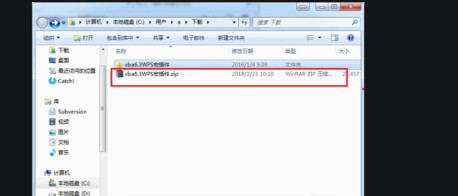
在下载安装过程中,你可能会遇到一些典型问题,这里集中进行解答。如果下载速度缓慢,可能是网络波动导致,建议尝试更换网络环境或使用下载工具;同时请再次确认访问的是官网 `www.wps.cn`,而非其他仿冒站点。如果安装过程中提示“已安装更高版本”,则需要先通过系统控制面板彻底卸载旧版本,再安装新版本。关于激活,务必理解个人版免费使用的含义:登录账户即激活云服务,无需任何产品密钥或破解补丁,请远离那些提供非法破解的网站,以防安全风险。安装后如果希望关联文件格式,可以在 WPS 的“配置工具”中设置默认打开方式。
WPS图片下载功能深度集成于其各个核心组件中,入口直观,操作流畅。无论您正在处理文档、表格还是演示文稿,都能轻松调用。启动WPS文字、演示或表格后,请将光标定位在您希望插入图片的位置。接着,在上方功能选项卡中寻找到“插入”选项并点击,在下拉菜单中您会清晰地看到“图片”按钮,将鼠标悬停其上,侧边会出现更多子选项,其中“图片来自”或“在线图片”便是通往官方资源库的专用入口。点击后,系统会自动弹出一个内置的搜索窗口,这个窗口直接连接着WPS的官方正版图库。您只需在搜索框中输入与您内容相关的关键词,如“商务”、“自然”、“科技”等,海量经过分类的高清图片、矢量图标甚至免抠素材便会即刻呈现在您眼前。预览、选择、点击插入,您选中的图片便会无缝嵌入文档,整个过程一气呵成,无需在多个软件或网页间来回切换,极大提升了办公效率。







