
WPS下载电影
安装完成后,首次启动WPS会进行短暂的初始化。为了获得最佳使用体验,我们建议您立即进行以下几项关键设置。首先,登录或注册一个WPS账号,这是解锁云同步功能的钥匙,它能让您的文档在不同设备间无缝衔接,实现随时随地办公。其次,进入“设置”中心(通常位于顶部菜单“首页”或“文件”选项中),在“备份与恢复”里开启“定时备份”和“文档云同步”,为您的数据安全加上双保险。然后,在“视图”或“编辑”设置中,根据您的习惯调整默认字体、字号和页面缩放比例。最后,花几分钟探索一下“稻壳”模板商城和“应用市场”,您可以根据需要安装诸如PDF转换、图片处理、思维导图等强大插件,将WPS打造成您的专属全能办公工具箱。

面对纷繁复杂的网络信息,具备辨别能力是保护自身数字安全的关键。**您必须时刻警惕那些充斥弹窗广告、页面花哨的所谓“高速下载”、“破解版”或“绿色版”网站**,这些往往是风险的重灾区。它们提供的安装包极有可能被植入了木马、病毒或流氓软件,轻则导致系统卡顿、广告弹窗不断,重则可能导致隐私数据泄露甚至财产损失。请牢记一个核心原则:任何提供所谓“免费激活码”或声称绕过正版验证的渠道,其安全性和合法性都存疑,不应作为获取生产工具的首选。
wps课程如何下载
免费wps系统下载
破解版WPS通常以“免费使用付费功能”为诱饵,但其背后隐藏着巨大的风险与代价。首先,使用破解软件直接侵犯了软件开发者的知识产权,属于明确的违法行为,用户可能面临法律诉讼与高额罚款的风险,这对于个人信誉与企业运营都是潜在的致命打击。其次,破解版安装包是恶意软件传播的温床,制作者极易在其中植入木马、后门程序或勒索病毒,导致用户数据被盗、系统瘫痪甚至财产损失,其安全隐患远超过软件本身的价值。此外,破解版无法获得官方任何技术支持与更新,不仅可能存在未知的程序错误导致文档损坏或崩溃,更无法体验云端同步、团队协作等现代办公核心功能,实质上是一种功能残缺且极不稳定的使用体验。最后要介绍的是字体识别与配对灵感工具——**MyFonts**。严格来说,MyFonts是一个大型的商业字体交易平台,但它也是一个无比强大的字体发现引擎。当您在网络上看到某款令人惊艳的字体却不知其名时,可以尝试使用其旗下的“WhatTheFont”工具上传图片进行识别。更重要的是,MyFonts网站上每个字体产品页都会提供详细的字体信息、使用示例以及专业的“字体配对”建议。这对于希望深入学习排版、让WPS文档中的标题字体与正文字体和谐搭配的用户来说,具有极高的参考价值。您可以从中获取灵感,然后在其他免费网站或通过购买来获取类似的字体组合方案,从而让您的WPS文档在字体运用上达到设计师水准的协调与美感。
MacBook安装WPS详细教程:快速开启高效办公
总而言之,WPS Office电脑版是一款在功能、兼容性和性价比之间取得了出色平衡的办公软件。对于广大个人用户、教育工作者及中小型企业来说,它提供了一个强大且几乎零成本的办公解决方案,足以覆盖90%以上的日常办公场景。然而,对于重度依赖微软Office特定高级功能、处于严格企业IT环境或对界面广告零容忍的用户,可能需要权衡其免费特性所带来的妥协。我们建议您在下载前,基于本指南的分析,结合自身的实际工作流进行判断。通过官方渠道下载试用,用您的真实文档进行验证,无疑是做出最终决定的最佳方式。
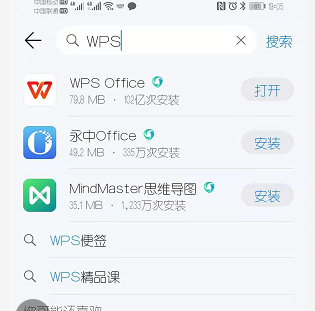
两大安全渠道:获取免费WPS文字安装包全攻略
获取正版软件最核心、最安全的原则就是始终访问其官方网站。请您打开电脑上的浏览器,在地址栏中输入WPS Office的官方网址:**www.wps.cn** 并访问。这是金山办公软件股份有限公司唯一的官方中文站点,确保了您所获取的所有信息和下载链接都是绝对正版且最新的。请务必仔细核对网址,警惕那些模仿官方站点的山寨或钓鱼网站,它们通常通过搜索引擎广告或非正规链接出现,界面可能与官网相似,但下载的软件往往被篡改。直接输入官方域名是规避风险最有效的方式。
wps模板打包下载
运行安装引导程序后,将启动正式的安装向导。首先,您会看到软件许可协议,阅读后点击“同意”即可继续。接下来,您可以选择软件的安装路径,默认路径通常是C盘,如果您希望安装到其他磁盘,点击“浏览”进行更改即可。在安装类型上,对于绝大多数用户,选择“直接安装”或“默认安装”就是最佳选择,它会安装所有核心组件。点击“立即安装”按钮后,进度条将开始走动,整个过程通常只需几分钟,具体时间取决于您的网络速度和电脑性能。安装完成后,点击“立即体验”即可启动WPS Office。首次启动时,软件可能会提示您登录WPS账号,登录后可以享受云文档同步、更多在线模板等增值服务,当然,即使不登录,所有本地基础功能也完全免费可用,您可以根据个人需求决定。

安装进程结束后,WPS Office将自动在您的电脑桌面上创建快捷方式,并很可能在开始菜单中也添加了程序入口。此时,您可以双击桌面上的WPS Office图标来首次启动该软件。启动后,您可能会看到登录或激活提示,您可以选择使用微信、手机号或已有的金山账号登录,以同步您的个人设置和云文档;当然,您也可以选择暂时跳过登录,直接进入软件界面开始使用。首次使用建议您快速浏览一下各组件(Writer文字、Presentation演示、Spreadsheets表格)的界面,熟悉基本布局。寻找到合适的免费可商用字体后,下一步便是将其安装到您的电脑系统中,以便在WPS Office中流畅使用。安装字体的通用方法其实非常简单:当您从上述网站下载字体文件(通常是.ttf或.otf格式)后,只需右键点击该文件,在弹出的菜单中选择“为所有用户安装”即可。系统会自动完成安装过程,之后请务必完全关闭并重新启动WPS Office软件,新安装的字体就会出现在字体下拉列表中,任您选用。为了更高效地管理日益增多的字体库,您可以考虑使用像字由或RightFont这样的专业字体管理工具,它们能帮助您预览、激活/停用字体,避免系统字体列表过于臃肿。
成功启动WPS绿色版后,其功能界面与官方安装版几乎一致,您可以正常进行文档编辑、表格处理、幻灯片制作等所有操作。需要注意的是,由于绿色版的特性,一些需要深度系统集成的功能(例如默认文件关联可能需要手动设置、部分模板在线更新可能受限)可能无法完全实现。建议您将常用的文档保存路径设置在绿色版软件文件夹之外,以便于管理和备份。此外,定期关注封装者发布的更新版本,可以及时获得功能改进和安全补丁。请将绿色版软件文件夹视为一个整体,移动或复制时需确保所有内部文件结构完整。遵循这些简单的指南,您便能充分发挥WPS绿色版高效、灵活的优势,享受流畅的办公体验。







