
下载手机wps应用
对于个人用户而言,其免费版本提供了远超基础需求的丰富功能,包括海量精美的在线模板资源库(涵盖简历、报告、演示文稿等各种场景)、高效的PDF工具集(支持阅读、转换、编辑批注等)、以及便捷的团队协作能力。这些功能使得WPS Office不仅能满足日常学习和办公需求,甚至能应对许多复杂的专业场景。更重要的是,作为一款国产软件,WPS在界面设计、菜单布局和快捷操作上更符合中文用户的使用直觉,例如内嵌的论文排版、公文写作等特色工具,极大地提升了本土用户的办公体验和效率。

登录WPS账户后,实施高效设置技巧可以最大化应用功能并提升办公效率,这一步包括多个实用配置。首先,进入应用的设置菜单,将默认保存位置调整为云存储(如WPS云),这样文档会自动备份并防止丢失;其次,启用实时同步选项,确保在手机、平板或电脑上编辑的文档能即时更新,避免版本混乱。此外,您可以创建和保存常用文档模板,如报告或简历,以便快速调用,同时自定义工具栏,将频繁使用的工具(如格式刷或插入图表)放在显眼位置,减少操作时间。这些设置只需花费几分钟完成,但能显著优化您的工作流程,让WPS成为您的得力办公助手,定期回顾设置并根据需求调整,以保持最佳使用体验。
怎样下载wps12版
WPS软件哪里下载
下载完成后,下一步便是将字体文件安装到你的操作系统之中。首先,找到你刚刚下载的压缩包,使用系统自带的解压工具或第三方软件(如WinRAR、7-Zip)将其解压。解压后,你会看到包含字体文件的文件夹,其内部通常是一个或多个以“.ttf”或“.otf”为扩展名的文件。接下来,请右键点击目标字体文件,在弹出的菜单中选择“安装”。对于Windows 10及以上版本的用户,也可以直接双击打开字体文件,在弹出的预览窗口的左上角点击“安装”按钮。系统会自动完成安装过程,安装成功后通常不会有明显提示,但字体已被添加至系统的字体库中。若要批量安装多个字体,可以全选所有字体文件,右键点击并选择“安装”即可。
wps班表下载
作为云时代的应用,**多端同步能力是WPS便签的“灵魂”所在**。它依托金山办公的云服务,实现了Android、iOS、Windows以及Web网页端的实时同步。你在手机上车时记录的灵感,回到办公室后可以在电脑上立即进行深化编辑和排版;在电脑上整理的会议纪要,下班路上也能在手机端随时查阅。这种无缝衔接的体验,打破了设备间的壁垒,让信息始终跟随用户,极大地提升了工作和学习的连续性,这是大多数系统自带便签所不具备的核心优势。
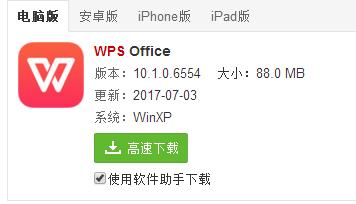
完成WPS文字手机版下载后,你必须进行的10项设置
WPS Office的核心竞争力首先体现在其高度的兼容性与完整性上。它完整包含了文字(Writer)、表格(Sheets)、演示(Presentation)三大核心组件,完全覆盖了日常文档处理、数据计算分析以及幻灯片制作的所有需求。最值得称道的是,它在文件格式上与微软Office(如.docx、.xlsx、.pptx)实现了深度双向兼容,这意味着你可以毫无障碍地打开、编辑和保存来自同事、客户或学校发来的各类Office文件,排版和内容均能得到完美保留,彻底消除了因软件不同而产生的协作壁垒。这种无缝对接的能力,使得用户在从其他平台迁移至WPS时几乎无需任何学习成本,保证了工作的连续性与效率。
wps下载后怎么写文件
兼容性分析:兼容性是选择办公软件的关键因素。WPS Office高度兼容微软Office文件格式,如.docx、.xlsx和.pptx,确保文件交换无障碍,甚至能打开较旧的微软文件版本。微软Office作为行业标准,兼容性自然无懈可击,但WPS Office在打开和编辑微软文件时表现良好,减少了转换问题,然而在复杂格式、宏功能或高级图表上,微软Office的兼容性更稳定,避免数据丢失或格式错乱的风险。
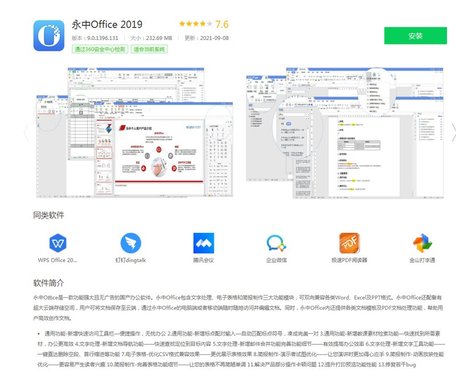
A1:从任何官方应用商店下载的WPS手机版都是完全免费的,其核心的文档编辑(Word)、表格处理(Excel)、演示文稿制作(PPT)以及PDF阅读与基础编辑功能均无任何限制,可满足绝大多数个人及学生的日常办公与学习需求。部分高级模板或特定增值服务(如PDF深度编辑、超大云空间等)可能需要开通会员,但这不影响基础功能的免费使用。
WPS个人版、专业版与商业版深度对比。面对不同的版本,了解其区别至关重要。WPS个人版对绝大多数用户完全免费,功能齐全,足以满足日常学习、办公的所有需求,是个人用户的理想选择。WPS专业版则在个人版的基础上,移除了广告,并增加了VBA宏支持、批量PDF转换等高级功能,适合对办公环境有纯净度和进阶功能要求的深度用户。而WPS商业版是为企业组织设计的解决方案,除了包含专业版所有功能,还提供了专属的授权管理、技术支持及企业级管控服务,保障企业数据安全与高效协同。







