
wrod wps下载
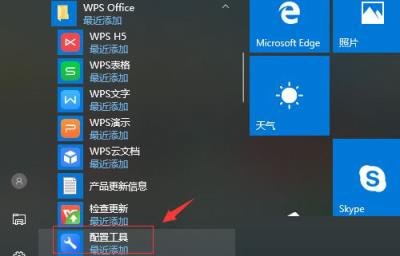
安装WPS Office的过程简洁直观,主要可分为三个核心阶段。首先,运行下载好的安装程序,您会看到欢迎界面,这里建议您仔细阅读用户许可协议,了解软件的使用条款,勾选同意后点击“立即安装”即可开始默认安装。其次,进入安装过程,进度条会显示文件复制与配置的实时状态,您无需进行任何操作,耐心等待几分钟即可。最后,当安装进度达到100%并出现“安装完成”提示时,您可以选择立即启动WPS Office,也可以直接关闭窗口。为了方便日后使用,安装程序通常会自动在桌面创建WPS文字、表格、演示等组件的快捷方式,您也可以自行在开始菜单中找到所有程序项。
WPS Office集成了文字、表格、演示、PDF编辑等核心组件,并依托云服务实现了多设备间的文档同步与协作。其深度兼容微软Office格式,确保了文件交换的无缝衔接。此外,WPS还提供了丰富的模板库、智能排版、团队协作等高级功能,并能通过其应用市场扩展更多实用工具。无论是学生、职场人士还是企业团队,都能从中找到提升效率的解决方案。其个人版对绝大多数用户免费开放,在提供强大功能的同时,也体现了极高的性价比。成功安装WPS Office后,您将获得一个功能强大的集成办公套件。它完全涵盖了文字处理(WPS文字)、表格制作(WPS表格)和演示文稿(WPS演示)三大核心组件,能够无缝打开和编辑包括.docx、.xlsx、.pptx在内的所有主流格式文档,实现与Microsoft Office文件的无障碍互通。其特色功能如PDF工具包、海量在线模板库、文档瘦身以及思维导图等,能显著提升办公效率。更重要的是,WPS提供了强大的多平台协同能力,通过登录同一账号,您可以在Windows电脑、Mac电脑、Linux系统、Android手机以及iPhone之间实时同步文档,随时随地继续您的工作。
Wps电脑怎么下载不了
wps 鸿蒙版下载
安装完成后,首次启动WPS的任何组件(如WPS文字),软件可能会引导您进行一些初始配置。这是优化使用体验的关键环节。您可以登录或注册一个WPS账号,登录后能够享受云文档同步、在线模板库等增值服务,实现多设备间的工作无缝衔接。接着,进入“设置”或“选项”菜单,根据个人习惯调整默认设置。例如,在“文件位置”中设置默认的文档保存路径;在“编辑”选项中调整自动保存的时间间隔,以防数据丢失;在“视图”中定制界面主题和工具栏布局。完成这些个性化设置后,您的WPS Office就已经准备就绪,可以高效投入使用了。
wps轻松办公下载
经过全方位的对比,WPS Office与微软Office的优劣已清晰呈现。**对于个人用户、学生、小微企业或预算有限者**,WPS Office是性价比极高的选择,它能完美胜任日常办公,且免费策略和丰富模板极具吸引力。**对于团队协作、中大型企业或深度依赖微软生态(如Azure、Teams)的用户**,微软Office 365是更专业、稳定和安全的投资,其无缝的协同与高级工具能有效支撑复杂业务。**对于特定领域的专业人士**(如数据分析师、学术研究者),Office的高级功能仍是不可替代的生产力引擎。最终,没有绝对的最佳,只有最合适的选择。建议你不妨先下载免费版的WPS体验,若发现其功能无法满足你日益增长的专业需求时,再考虑升级到付费的Office套件,这将是一个务实而高效的决策路径。

wps下载字体超时
wps系统免费下载
找到心仪模板后,高效使用只需简单三步。第一步,预览与下载。在稻壳平台点击模板大图可进入详情页,仔细查看模板的页面构成、设计元素是否契合你的需求,确认后点击“立即下载”或“使用模板”按钮,它会自动加载到你的WPS编辑界面中。第二步,个性化修改。这是发挥模板价值的关键。模板中的所有文字、图片、图表、颜色均为可编辑状态。请系统地替换占位文字,更换为自己的Logo或图片,并根据品牌色调整配色方案,使其完全“专属化”。第三步,保存与复用。修改完成后,建议另存为一份新文件。你还可以将这份精心调整后的模板另存为自定义模板,方便日后同类工作直接调用,形成属于你自己的高效模板库。
在安装和使用过程中,您可能会遇到一些小问题,以下是常见问题的解决方案。若遇到安装失败,请检查系统是否满足最低要求,并以管理员身份运行安装程序,或暂时关闭杀毒软件和防火墙后再试。如果启动软件后提示未激活,请确认是否已成功登录WPS账号,网络连接是否正常。关于兼容性,WPS表格可以完美打开、编辑和保存`.xlsx`、`.xls`等微软Excel格式文件,但在涉及极其复杂的宏或特定高级功能时,建议进行测试以确保完全符合预期。定期通过软件内置的“检查更新”功能保持版本最新,是获得更好体验和更多功能的有效途径。







