
wps office 兼容包官方下载
与许多仅提供基础功能的移动办公应用不同,WPS Office移动版完整集成了文字(Writer)、表格(Sheets)、演示(Presentation)和PDF四大核心组件。在文字处理方面,它提供了丰富的字体、段落格式设置、图片与表格插入功能,其编辑精细度足以应对大多数商务文档的移动端修改需求。表格组件支持复杂的函数公式、数据筛选与排序,甚至能进行基础的图表创建与编辑,让数据分析在指尖完成。演示组件则让PPT的制作与美化变得异常便捷,内置的海量模板、动画效果和智能排版工具,能帮助您快速打造出专业级的演示文稿。这种深度的功能集成,使其在处理复杂办公任务时,相比系统自带的简单工具或功能单一的替代品,具有压倒性的优势。
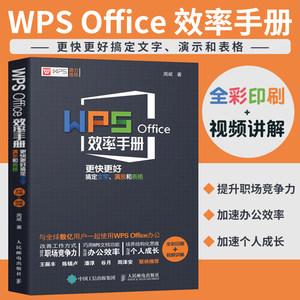
掌握一些关键技巧能令您的WPS Office使用体验事半功倍。熟练使用快捷键是提升操作速度的根本,例如Ctrl+N新建、Ctrl+S保存以及F12键另存为等通用快捷键,以及WPS特有的如Ctrl+Shift+Alt+R录制屏幕等。善用“云文档”功能可以实现跨设备无缝同步与协作,您编辑的文档会自动保存至云端,无论在电脑、手机还是平板电脑上都能随时继续工作。此外,不要忽视其强大的PDF工具集,您可以直接将文档输出为PDF,或对PDF文件进行编辑、注释、转换格式、合并拆分等操作,无需再安装额外的PDF软件。另一个实用技巧是使用“稻壳模板”资源,无论是简历、报告、海报还是策划案,都能找到精美的模板快速启航。
WPS专业增强版旧版下载资源评测与性能比较
wps预设图形下载
在当今的数字化办公与学习中,文档的规范性与专业性日益受到重视。一份格式规范、字体得体的公文或正式报告,不仅能清晰传达信息,更能体现撰写者的严谨态度。对于经常需要处理政府公文、学术报告、合同协议等正式文档的用户而言,“方正小标宋简体”几乎是不可或缺的标准字体。然而,许多用户在下载和安装该字体时,常常会遇到来源不可靠、安装步骤复杂、或在WPS Office中调用失败等问题。本文旨在为您提供一个安全、便捷的一键安装解决方案,并附带详尽的WPS使用教程,彻底解决您的字体难题。
安卓版wps office下载
完全可以。WPS Office默认使用与微软Office相同标准的文件格式(如.docx, .xlsx, .pptx),确保了出色的双向兼容性。您在WPS中创建和保存的文档,可以直接在微软Office中打开且格式不会错乱,反之亦然,实现了在不同平台和软件间的无缝协作。
wps已下载字体在哪
在使用WPS免费字体的过程中,用户可能遇到一些常见问题,但大多数都能通过简单方法解决。例如,如果字体在WPS中未显示,可以检查是否已正确安装到系统字体库,或尝试在WPS设置中手动刷新字体列表;另一个常见问题是字体兼容性错误,这通常源于文件损坏或格式不支持,重新下载或转换为.ttf格式即可修复。对于性能影响,如软件运行变慢,建议限制安装字体数量以避免资源占用过多。在安全性方面,始终从可信来源下载字体,并定期更新WPS软件以防止漏洞;如果问题持续,查阅官方帮助文档或社区论坛往往能提供针对性指导,确保您的体验顺畅无忧。
wps officehd下载
A3:这取决于具体版本。WPS个人版历来对个人用户免费,其历史版本通常也免费。但部分企业版或专业版的旧版本可能需要相应的授权许可。请根据您下载的版本类型确认其授权协议。苹果Mac电脑用户同样可以享受WPS Office带来的流畅办公体验。您有两种可靠方式获取Mac版WPS:一是直接访问WPS官网的下载页面,选择适用于macOS的版本进行下载;二是打开Mac设备上的App Store应用商店,直接搜索“WPS Office”即可找到并免费下载。Mac版本针对macOS系统特性进行了深度优化,界面设计遵循苹果的审美规范,操作流畅且与系统融合度高。它同样支持处理docx、pptx、xlsx等主流格式,并提供了专为Retina显示屏优化的清晰显示效果,使得在MacBook或iMac上编辑文档成为一种视觉享受。
完成清理后,即可进入正式的安装阶段。请确保从WPS官网(www.wps.cn)下载最新版本的安装程序,避免使用来源不明的安装包。下载完成后,右键点击安装程序文件,选择“以管理员身份运行”,这将赋予安装过程必要的系统权限,避免因权限不足导致写入失败。在安装向导中,建议选择“自定义安装”而非“一键安装”,这样您可以指定一个简洁的安装路径(例如`D:\Program Files\WPS Office`),并取消勾选您不需要的附属组件,使安装更加纯净。安装过程中请保持网络连接稳定,并暂时不要操作电脑。安装成功后,首次启动WPS时,如果系统弹出防火墙或安全软件提示,请选择“允许”以确保所有功能正常。至此,您应该已经可以立即畅享WPS Office的强大办公功能了。







