
WPS Office 2024官方最新版下载与安装完整指南

下载WPS免费字体的方法多样,您可以通过官方来源和第三方平台获取高质量字体资源。首先,访问WPS官方网站的字体库板块,那里提供了大量免费字体选项,分类清晰便于浏览;这些字体通常经过优化,兼容WPS软件且无版权风险。其次,您也可以利用可靠的第三方网站如Google Fonts或中文字体库,但需注意筛选安全链接以避免恶意软件。在下载过程中,建议先预览字体样式和许可协议,确保其适用于个人或商业用途;下载后,字体文件通常以.ttf或.otf格式保存,请将其存储在易于访问的文件夹中,例如桌面或文档目录,以便后续安装。
wps演示下载字体
wps哪里下载软件
安全下载WPS Office的第一步是访问其官方网站,这是杜绝恶意软件和捆绑广告的唯一正途。请您在浏览器地址栏中输入官方网址,即可进入清晰明了的中文下载页面。网站通常会智能检测您的操作系统,并默认推荐最匹配的版本(如Windows版),您只需点击页面中央醒目的“免费下载”按钮即可。如果您需要下载其他特定版本(如Mac版或Linux版),只需在页面中找到版本选择区域进行切换。下载开始后,安装包(通常名为`WPSOffice_Setup.exe`)将保存至您的默认下载目录,整个过程透明且无需任何复杂设置,只需耐心等待下载完成。在具体功能层面,两个版本均包含了文字处理、表格计算和演示文稿三大核心组件,但在高级功能的可用性上存在显著区别。WPS个人版(尤其是免费版)提供了完整的基础编辑功能,足以应对绝大多数日常场景;其会员版则进一步拓展了云服务能力、海量优质资源模板和PDF格式转换编辑等实用工具。相比之下,WPS专业版在个人版功能基础上,额外集成了诸多为企业环境设计的独家功能。例如,它具备强大的宏和VBA环境支持,便于企业进行二次开发和业务流程自动化;提供文档权限精细化管理,可设定阅读、编辑、打印、复制等不同层级权限;拥有完整的批量处理工具,能高效完成文档格式转换、水印添加、信息脱敏等批量操作。
如何下载wps视频
在软件快速迭代的今天,WPS Office 2007个人版以其“永久免费”的承诺和卓越的经典体验,依然是无数用户心中可靠的办公伴侣。作为金山办公软件旗下的里程碑式产品,它完美契合了个人用户、学生及对办公工具有基础需求人士的日常使用场景。其最大的魅力在于提供了与微软Office高度兼容的文档处理能力,包括文字(Writer)、表格(Spreadsheets)和演示(Presentation)三大核心组件,同时保持了极致的轻量化——安装包体积小巧,对系统资源占用极低,即使在配置较老的电脑上也能流畅运行,这份“轻装上阵”的特质使其在众多办公软件中独树一帜。
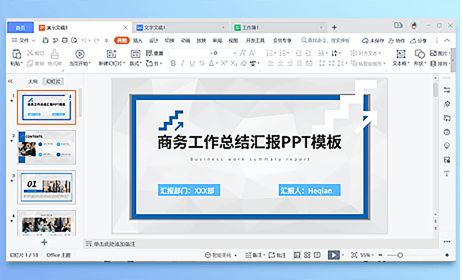
WPS 2016与新版对比:经典版本的独特优势与功能解析
首次启动WPS,你会看到一个清新直观的界面。左侧是近期访问的文档列表,方便快速继续工作;中间主要区域是创建新文档的入口,醒目地排列着“新建文字”、“新建表格”、“新建演示”等按钮;右侧可能展示一些在线模板资源。以最常用的“文字”组件为例,点击“新建文字”进入编辑界面,其顶部是功能丰富的选项卡式工具栏,如“开始”、“插入”、“页面布局”等,布局与主流办公软件相似,降低了学习成本。你可以立即尝试一些基本操作:在“开始”选项卡中设置字体、段落格式;通过“插入”选项卡添加图片、表格或页眉页脚。WPS的一个特色优势是其强大的云文档功能,登录你的WPS账号(可使用微信、手机号等多种方式快速注册登录),即可将文档自动保存至云端,实现多设备同步与随时访问,彻底告别文件丢失的烦恼。
wps怎样下载word
在当今数字化办公时代,拥有一套高效、稳定且功能全面的办公软件至关重要。无论你是学生、职场人士还是自由职业者,处理文档、制作表格或设计演示文稿都是日常必需。然而,面对市场上价格不菲的办公套件,许多人都在寻找一个可靠的免费替代方案。这就是WPS Office脱颖而出的地方——它不仅完全免费,还提供了与主流办公软件高度兼容的强大功能。本文将为你全面解析WPS最新版的卓越特性,并指引你如何轻松获取这款正版软件,从而彻底提升你的工作效率与创作体验。
成功获取脚本并完成环境准备后,便可进入运行阶段。**载入宏脚本通常有两种常见方式**:第一种是直接打开包含宏的WPS文档(扩展名为.et、.wps等),系统会根据您的安全设置提示是否启用宏;第二种是将独立的脚本模块导入到您的现有文档中,这需要在“开发工具”选项卡中点击“Visual Basic”编辑器,在编辑器界面中通过“文件”->“导入文件”来添加已下载的.vbs或.bas格式的脚本文件。**在运行前,强烈建议您先查看宏代码**,在“开发工具”选项卡点击“宏”按钮,在列表中选择目标宏并点击“编辑”,即可在VB编辑器中打开代码。即使您不懂编程,快速浏览也能发现一些明显的异常。确认无误后,返回宏列表,选中目标宏并点击“运行”按钮。脚本便会开始执行预定的自动化任务,您可能会看到界面元素快速变化或数据被自动处理。如果脚本运行失败,编辑器通常会提示错误行号,便于您排查问题或向脚本提供者反馈。
安装完成并首次启动WPS后,不要急于开始创建文档,花几分钟进行以下初始设置,将为后续的高效使用打下坚实基础。进入“设置”中心(通常通过点击左上角的“WPS”图标或右上角的齿轮图标找到),首先调整“常规与保存”选项,将“文件保存默认格式”设置为“Microsoft Word文档(*.docx)”或“Microsoft Excel工作簿(*.xlsx)”,这能确保你创建的文件在其他电脑的Office软件上实现最佳兼容,避免格式错乱。同时,强烈建议开启“定时备份”和“备份到本地”功能,并将备份间隔时间设置为10-15分钟,这能在意外断电或程序崩溃时最大程度地挽回你的工作成果。如果您的电脑上曾安装过WPS或其他Office软件,其残留文件往往是导致新版本安装失败的罪魁祸首。仅通过控制面板卸载是不够的,我们必须进行深度清理。请先进入系统的“控制面板”>“程序和功能”,找到任何与WPS或Kingsoft相关的条目并卸载。之后,需要手动清理残留文件夹:按下`Win+R`键,输入`%appdata%`并回车,在打开的Roaming文件夹中,查找并删除名为“Kingsoft”或“WPS Office”的文件夹;再次按下`Win+R`,输入`%programdata%`执行相同操作。更关键的一步是清理注册表:按下`Win+R`,输入`regedit`打开注册表编辑器,务必先“文件”>“导出”备份注册表以防万一,然后依次定位到`HKEY_CURRENT_USER\Software\`和`HKEY_LOCAL_MACHINE\SOFTWARE\`,查找并删除名为“Kingsoft”的整个项。此操作能彻底清除旧版本信息,为全新安装铺平道路。







