
wps中宏下载
在数字化办公与创意设计领域,字体早已超越了简单的文字载体功能,成为表达风格、传递情感、塑造品牌形象的关键元素。WPS Office作为国民级办公软件,其内置的官方字体库提供了堪称海量的字体资源,从经典宋黑楷仿到各式各样的艺术字体、手写字体一应俱全。然而,面对如此丰富的选择,许多用户不禁感到眼花缭乱——“哪个字体更值得我下载和使用?”这不仅关乎审美偏好,更涉及到文档的专业性、场景的适用性以及资源的优化管理。本文将为您深入剖析WPS官方字体库的构成,对比不同类别字体的核心特点与最佳应用场景,助您在浩瀚的字海中精准锚定最值得下载的那一款。
这是实现免费使用的核心环节。激活WPS Office专业版通常需要一个有效的序列号或授权码。您可以通过参与WPS官方偶尔举办的公益活动、教育福利计划,或者从一些可靠的第三方IT论坛与社区(注意甄别信息真伪)获取合法的共享授权码。获得序列号后,请启动WPS Office任一组件(如Writer文字)。点击右上角的“未登录”或用户头像,进入“会员与特权”或“激活产品”相关页面。在指定输入框中,准确无误地粘贴或键入您获得的序列号,然后点击“激活”按钮。如果序列号有效,界面会立刻提示激活成功,所有专业功能将立即解锁。
wps解压文件下载
快速获取WPS兼容包官方下载地址与安装教程
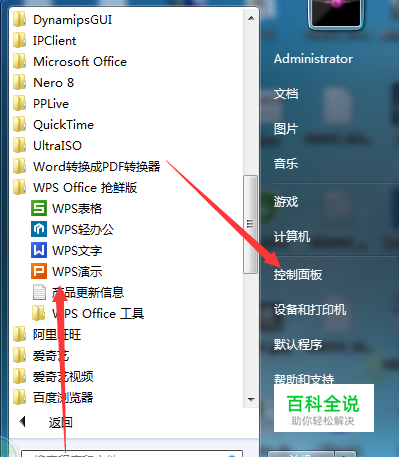
**为了确保一切就绪,你可以通过几个简单操作来验证WPS已正确安装**。最直接的方法是双击桌面上的“WPS Office”快捷方式图标,如果成功弹出软件启动画面并进入主界面或模板选择页,则证明安装成功。同时,你可以在电脑的“开始”菜单所有程序列表中找到“WPS Office”文件夹,其中包含了WPS文字、WPS表格、WPS演示等独立组件,点击任一均可启动对应应用。现在,你已经完成了从官网到桌面的所有步骤,可以尽情使用WPS来创建新的文档、表格或演示文稿,或者打开本地已有的Office文件进行编辑处理,开启高效办公之旅了。
wps打印程序下载
综上所述,WPS Office个人版与专业版服务于不同的用户群体。简单概括:个人版是面向大众的免费优质基础办公工具,而专业版则是面向商业环境的效率与安全管理解决方案。希望这份详细的对比与指南能帮助您拨开迷雾,根据自身的核心需求,做出明智的选择,并通过官方渠道安全地获取最适合您的办公软件。
.wps下载
综上所述,WPS办公软件以其免费正版模式、强大功能和用户友好设计,成为现代办公的理想选择。通过获取WPS,您不仅能节省成本,还能享受持续创新和可靠支持。立即访问官方网站下载并安装,开始您的免费正版办公体验,提升个人或团队的工作效率。随着数字化趋势加速,选择WPS意味着投资于一个可持续、高效的办公解决方案,不要错过这个机会——今天就行动,让WPS助力您的成功之路。
红色wps怎么下载 迅雷下载
下载完成后,下一步便是将字体文件安装到你的操作系统之中。首先,找到你刚刚下载的压缩包,使用系统自带的解压工具或第三方软件(如WinRAR、7-Zip)将其解压。解压后,你会看到包含字体文件的文件夹,其内部通常是一个或多个以“.ttf”或“.otf”为扩展名的文件。接下来,请右键点击目标字体文件,在弹出的菜单中选择“安装”。对于Windows 10及以上版本的用户,也可以直接双击打开字体文件,在弹出的预览窗口的左上角点击“安装”按钮。系统会自动完成安装过程,安装成功后通常不会有明显提示,但字体已被添加至系统的字体库中。若要批量安装多个字体,可以全选所有字体文件,右键点击并选择“安装”即可。

安装完成后,您可以选择点击“立即体验”来启动WPS Office。首次启动时,软件可能会提示您登录WPS账号。虽然登录不是强制性的,但**强烈建议您进行登录操作**,因为这是解锁WPS强大云办公功能的核心。通过微信、手机号或邮箱注册并登录账号后,您便可以享受文档实时同步到云端的功能,这意味着您可以在手机、平板和电脑等多设备间无缝切换工作,再也不必担心文件丢失。登录后,您可以简单浏览一下软件界面,熟悉文字(Writer)、表格(Sheets)、演示(Presentation)三大核心组件的位置,并可以在设置中根据偏好调整主题、保存路径等选项,从而完成初步的个性化配置。
WPS 2016延续了经典的标签页式文档管理界面,允许用户在单个窗口中切换多个文档,操作逻辑清晰,降低了学习成本。软件启动速度和文档打开速度在同期产品中表现出色,对系统资源的占用也相对友好。其特色功能如“云文档”同步,虽然在2016版本中不如后续版本完善,但已具备了基础的文件存储与跨设备访问能力,为办公协作提供了早期雏形。此外,PDF阅读与转换、文档修复等实用工具都被集成在内,免去了用户额外安装多个软件的烦恼,真正实现了“一站式”办公体验。







