
快速获取WPS免费版:亲测可用的官方与备用下载通道
WPS Office的界面设计更偏向现代化和简洁,其标签页功能允许用户在同一个窗口内切换多个文档,对于需要同时处理多个文件的用户来说尤为高效。其内置的大量精美模板和在线素材库,能让非专业用户快速制作出颇具美感的文档、表格或演示文稿,极大地降低了上手门槛。相比之下,Microsoft Office(尤其是订阅制的Microsoft 365)的Ribbon界面虽经典但略显复杂,对于新手而言需要一定的学习成本,但其界面逻辑严谨,深度用户一旦熟悉后操作效率极高,并且其设计风格与Windows系统深度融合,体验一致且稳定。
为了让WPS更贴合你的专属工作流,还可以进行一些深度个性化设置。例如,在“选项”的“保存”设置中,你可以将默认文件格式设置为与微软Office完全兼容的“.docx”、“.xlsx”、“.pptx”,方便文件互通。如果你经常处理特定类型的文档,可以利用WPS的“插件”功能,安装如“公文排版”、“论文助手”等专业插件来扩展能力。长期使用中,定期清理“云文档”回收站和“本地备份”文件夹是一个好习惯,可以释放存储空间。最后,保持WPS更新至最新版本,不仅能获得新功能,还能确保软件的安全性和稳定性,更新通常可在“帮助”->“检查更新”中完成。
wps office模板下载
wps的word下载
在开始降级安装之前,充分的准备工作至关重要。首先,请务必备份您所有重要的WPS文档、模板以及自定义设置。虽然降级过程通常不会删除用户数据,但防患于未然是明智之举。其次,您必须完全卸载当前电脑上的WPS Office版本。请通过系统的“应用和功能”设置(Windows)或“应用程序”文件夹(macOS)进行卸载,而不是简单地删除快捷方式,以确保所有相关文件和注册表项被清除,为干净安装旧版本铺平道路。一个彻底的卸载能有效避免新旧版本文件冲突导致的安装失败或运行异常。
怎样下载wps视频
从WPS 2013版本开始,软件进入了全新的发展周期,其核心特征是跨平台(Windows、Linux、macOS、Android、iOS)和云服务集成。2016及2019版本持续深化云协作能力,并提升了文档的兼容性与安全性。最新的WPS 2022及WPS 365更是深度整合了人工智能技术,提供智能排版、写作助手等AI功能,并构建了以云文档为核心的协同办公平台。这些现代版本代表了办公软件的未来方向,官方渠道通常提供最新版本的下载,而对于特定历史版本的归档需求,则可能需要通过专门的软件档案馆或社区。
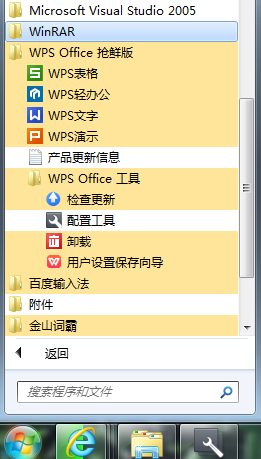
下载wps 不能默认
找到心仪模板后,下一步便是预览与下载,这个过程有几个关键点需要注意。点击模板缩略图即可进入详情页,在这里您务必进行**全屏预览**,仔细查看每一页的排版细节、字体应用和色彩搭配,确认其完全符合您的需求,特别是对于多页文档(如手册、报告)而言。在详情页,您通常会看到该模板的页数、尺寸信息和详细的使用场景说明。确认无误后,点击醒目的“立即下载”或“使用模板”按钮。下载过程通常是瞬时完成的,随后模板会自动在对应的WPS组件中打开为一个新文档。此时您需要特别注意:这份新打开的文档已经是您的了,但它仍处于未保存状态。您的首要操作应该是立即点击“文件”->“另存为”,将其保存到您指定的本地文件夹中,并重命名为有意义的项目名称,这是避免工作丢失的最重要一步。
哪能下载wps
通过以上四个步骤,你已经成功在电脑上安装了正版、纯净的 WPS Office 办公套件。回顾整个过程,其核心在于始终坚持从官方网站获取安装源,这从根本上保障了软件的安全性。安装过程中,即便你是电脑新手,跟随清晰的图形化向导也能轻松完成。拥有正版 WPS 后,你将能够无缝打开和编辑各类 Word、Excel 和 PowerPoint 文档,利用其丰富的在线模板和工具高效地完成学习与工作任务。建议定期检查软件更新,通过官方推送的更新来获取新功能和安全性修补,确保始终享受最佳的使用体验。现在,你可以放心地开始你的高效办公之旅了。成功激活WPS Office后,您将拥有一个功能强大的办公套件,它包含与Word、Excel、PowerPoint一一对应的Writer、Spreadsheets和Presentation三大组件。除了卓越的兼容性,可以无缝打开和保存为微软Office格式文件外,WPS的独特优势在于其丰富的在线资源库,您可以通过“新建”按钮访问海量免费的文档、表格和演示模板,极大提升工作效率。另一个不可忽视的功能是“云文档”,您编辑的文件会自动保存至云端,即使更换设备也能随时继续工作。此外,像PDF格式转换与编辑、团队协作、文档修复等实用工具也都集成在软件中。花些时间熟悉界面布局,探索“特色功能”菜单,您将能更深入地挖掘WPS的潜力,让它真正成为您得力的办公助手。
通过以上步骤,您已成功下载、安装并优化了电脑版WPS Office,现在可以开始享受其强大的办公功能了。建议在日常使用中探索更多高级特性,如协作编辑、PDF转换和智能助手,这些工具能进一步扩展WPS的应用场景。如果遇到问题,可以查阅官方帮助文档或社区论坛,获取实时支持和解决方案。总之,掌握这些基本技巧后,WPS将成为您可靠的办公伙伴,助您在工作和学习中取得更好成果。通过本教程,您已经成功下载并设置了金山WPS,现在可以充分利用这款软件来处理文档、表格和演示任务。金山WPS的个性化设置不仅让界面更友好,还通过云服务实现跨设备同步,确保您的工作随时随地都能继续。建议定期检查软件更新和新功能,以保持最佳性能并探索更多办公可能性。祝您使用金山WPS愉快,愿这款工具帮助您提升工作效率,实现更多创意和目标!
在访问可靠网站后,您需要掌握正确的下载和安装步骤,以确保字体能在WPS中正常使用。本部分将提供详细的操作指南,从查找资源到完成集成,每一步都包含示例和注意事项。首先,在网站上浏览字体时,使用筛选功能按“免费”或“WPS兼容”标签缩小范围,然后点击下载按钮获取字体文件(通常为ZIP压缩格式),保存到计算机的指定文件夹如“下载”或“字体库”,以便后续管理。例如,在Google Fonts上选择“Open Sans”字体后,点击下载会得到一个ZIP包,解压后可见TTF文件。







