
如何 下载wps文字
想要在手机上高效处理文档、表格和演示文稿,WPS Office无疑是众多用户的首选。它集成了文字、表格、演示、PDF阅读与编辑等多项功能,完全兼容微软Office格式,并且对个人用户免费。然而,面对网络上纷杂的信息,找到安全、官方的下载入口至关重要。本文旨在为你提供一份清晰、全面的WPS手机版下载导航,直达官网及各大主流应用商店,确保你获取的是正版、无捆绑软件的最新版本应用。在云服务与协作方面,两款软件都与自家的云存储深度绑定,但路径不同。WPS 强力推广其金山文档服务,支持实时多人协作编辑,且协作功能免费开放,门槛较低,团队邀请和分享流程非常符合国内用户习惯。其云空间通过任务签到等方式也较易获得扩容。微软 Office 则与 OneDrive 无缝连接,协作通过 Office Online 实现,在跨平台(特别是与 Windows PC 和 Web 端)的文档同步和版本历史上体验一致且可靠。对于已订阅 Microsoft 365 服务的用户,其提供的 1TB OneDrive 空间以及与 Teams 等办公软件的整合构成了强大的生产力生态系统,更适合已深度投入微软生态的企业或个人用户。
在当今数字化办公时代,WPS Office以其强大的兼容性和丰富的功能,成为众多用户处理文档、表格和演示文稿的首选工具。然而,网络上充斥着大量非官方或捆绑了恶意软件的安装包,不当的下载方式可能导致电脑中毒、隐私泄露或软件无法正常使用。因此,掌握从官方和安全渠道下载WPS安装包的方法至关重要。本指南将为您提供一套完整的策略,确保您能轻松、安全地获得正版WPS Office,远离风险,顺畅开启高效办公之旅。
删了wps 下载不了
wps办公软件下载网站
**微软Office**作为一个全球性产品,其本地化主要体现在语言界面和基础适配上。它在与Windows系统、Surface设备以及自家生态的联动上具有天然优势,例如与Windows时间线、Your Phone应用的配合。然而,在贴合中国用户特有的办公习惯、提供本土化模板资源和连接国内社交生态方面,它显然没有WPS做得彻底和细腻。因此,如果你的办公环境完全国际化或高度依赖微软全家桶,Office整合度更高;若深耕于国内互联网环境,WOS的生态融合则更加贴心无缝。
wps怎样下载题材
云协同是现代办公不可或缺的一环。微软凭借OneDrive和Microsoft 365订阅服务,实现了文档在多设备间的无缝同步、实时协作与历史版本管理,其Teams会议集成更是为远程团队协作提供了完整解决方案。WPS则通过金山文档这一独立的在线协作平台和内置的WPS云空间提供服务,同样支持多人在线编辑与实时聊天,其优势在于与国内社交软件(如微信、QQ)的分享流程更为顺畅,且免费账户提供的云存储空间通常更具吸引力。在跨平台支持上,两者均覆盖了Windows、macOS、Linux、iOS和Android等主流系统,确保了用户在不同设备间的工作连续性。

深度评测:WPS Office 电脑版为何成为高效办公的必备选择
确保您获取的是正版、安全无病毒的WPS Office,最关键的步骤就是访问其官方网站。请您打开电脑上的任意浏览器,在地址栏中输入官方网址“www.wps.cn”并访问。这是金山办公软件的唯一官方中文站点,所有从这里下载的安装程序都是官方原版,可以有效避免第三方下载站可能捆绑的广告软件或恶意程序。进入官网后,您通常会看到非常醒目的“立即下载”或“免费下载”按钮,通常网站会自动检测您的操作系统(如Windows),并提供对应的最新版本安装包。直接点击该按钮,浏览器便会开始下载安装程序(通常是一个名为“WPSOffice_Setup.exe”的文件),请耐心等待下载完成。
电脑下载wps免费
成功安装并登录后,进行一些简单的初始配置能让你的使用体验更上一层楼。首先,建议你检查一下软件更新,在“首页”右上角的“设置”(齿轮图标)里找到“关于WPS”或“检查更新”,确保你使用的是最新版本以获得最佳性能和安全性。其次,你可以在“设置”中的“功能定制”里,根据习惯开启或关闭一些特性,比如“云端文档”自动同步。为了确保文档安全不丢失,请务必熟悉左上角的“WPS”菜单中的“备份中心”,它可以帮你找回历史版本。最后,花几分钟浏览一下首页的“模板”广场,这里有适用于简历、报告、演示文稿等各类场景的精美模板,能极大地提升你的文档制作效率与专业度。
为WPS添加字体并非在其软件内部直接操作,而是通过为Windows或macOS系统安装字体来实现,一旦系统成功安装,WPS Office便会自动识别并调用。主要分为以下两种通用方法。第一种是直接安装字体文件,您只需在网络上下载或从其他途径获取到心仪的字体文件(通常为.ttf或.otf格式),然后双击打开该文件,在弹出的预览窗口中点击顶部的“安装”按钮即可,系统将自动完成剩余步骤,这是最快捷常用的方式。
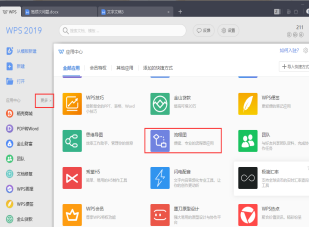
启动WPS文字、表格或演示中的任一组件,您会看到一个清爽而功能全面的界面。顶部是功能选项卡和与之对应的功能区,包含了字体段落设置、插入对象、页面布局等所有常用工具。左侧可显示文档导航窗格,方便您快速跳转至不同章节。中央是核心的文档编辑区域。特别值得一提的是WPS独特的“应用中心”侧边栏,这里集成了海量的免费资源与实用工具,如PDF转换、流程图制作、图片处理等插件,无需跳转其他软件即可完成复杂任务,这种一体化的设计理念是其核心优势之一。







