
国产正版wps下载
回顾整个流程,从确保通过官网安全下载,到谨慎执行自定义安装以避免捆绑软件,再到完成安装并进行初步配置,每一步都旨在为用户提供一个干净、稳定、功能强大的WPS Office工作环境。遵循本教程,您不仅能将WPS顺利安装至桌面,更能从一开始就优化其设置,为日后顺畅高效的办公体验打下坚实基础。现在,您已经掌握了WPS Office从获取到安装的全部核心技能,可以立即开始您的创作与办公之旅了。

掌握基础操作后,通过一些进阶技巧能让WPS便签的效用倍增。在内容记录方面,除了纯文本,您应充分运用其富文本编辑能力,例如使用快捷键进行加粗、创建清单列表或插入分割线来使笔记结构更清晰。对于任务管理,善用“提醒”功能至关重要,您可以为一周后的项目汇报设置提醒,也可以为每天的健身计划设定重复提醒,让便签成为您的智能私人助理。在信息整理层面,灵活使用“标签”和“置顶”功能能极大提升检索效率,例如为所有“工作项目”相关的笔记打上同一标签,或将当前最重要的待办事项置顶显示。此外,探索其与WPS Office其他组件(如文档、表格)的联动,例如将便签中的要点快速复制到正式报告中,能进一步打通您的办公生态。
wps为何下载不了
wps下载行书
综合以上分析,您的选择应基于具体需求。如果您是学生、自由职业者、或中小企业员工,主要进行常规的文档编辑、表格制作和幻灯片演示,且对成本敏感,那么**免费下载WPS Office最新版**无疑是性价比最高的选择,它能以零成本满足您绝大部分办公需求。如果您是金融分析师、科研人员、大型企业员工或团队管理者,需要处理复杂数据模型、进行高强度协同作业、撰写长篇学术著作,并且预算充足,那么投资**Microsoft 365订阅**将为您带来更专业、更稳定、协作更流畅的体验。对于普通用户,一个可行的策略是:将WPS Office作为日常主力办公软件,同时了解公司或学校是否提供了免费的Microsoft 365许可以备不时之需。您可以通过金山软件官方网站或其指定的应用市场安全地下载WPS Office最新免费版,即刻开启高效办公。
WPS秀堂模板资源下载站推荐与评测
配置打印选项是移动办公中不可或缺的一环,在WPS文字手机版中,通过进入打印预览和设置,你可以选择打印机、调整打印范围、设置双面打印或缩放比例。这项设置能确保文档在物理输出时保持高质量,避免资源浪费,并支持无线打印到兼容设备。正确配置后,你可以快速完成打印任务,无论在家、办公室还是外出,都能高效处理纸质文档需求。

如何下载wps文本
在信息时代,高效处理文档是工作与学习的刚需。WPS Office作为一款功能全面、兼容性强的办公软件,无疑是安卓手机用户的绝佳选择。然而,网络上的下载渠道纷繁复杂,充斥着大量非官方版本或捆绑软件,极易带来安全风险与使用困扰。因此,通过官方正版渠道获取应用至关重要,它能确保你获得最安全、最稳定、功能持续更新的软件体验,避免个人数据泄露或设备受损。本指南将为你详细梳理所有可信赖的官方下载途径,助你轻松避坑,一步到位安装正版WPS。
pc wps平板下载
选择官方正版WPS 2019远不止于获得一个合法的序列号,它意味着一整套可靠的服务与权益保障。正版用户能够第一时间获得官方的功能更新和安全补丁,确保办公效率与数据安全。您还可以享受到专业的客户服务,在使用过程中遇到的任何技术问题都能得到官方团队的及时解答。此外,正版授权让您能安心地使用云存储服务,在不同设备间无缝同步文档,并合法使用内置的丰富模板和资源,极大地提升了办公生产力与创造力,这份投资对于个人职业发展或企业稳健运营而言都具有长远价值。
本篇内容围绕“手机端WPS APP免费安装|移动办公必备神器”这一核心主题,遵循结构化写作指南展开。首先,文章开篇点明WPS作为移动办公解决方案的价值与定位,突出其免费、全能、便捷的特性。接着,通过“从高效办公开始”部分阐述了其重塑移动办公体验的核心理念。随后,以“Office核心功能:免费且完整”和“多格式文件支持,一个应用全搞定”两个章节,具体详述了其在功能完整性与格式兼容性上的核心优势。进而,通过“文档转换助手,随时随地轻松转换”和“云端同步与协作,团队办公更高效”两个部分,深入介绍了其在提升个人效率与促进团队协作方面的关键特色功能。最后,“免费安装指南:即刻拥有移动办公神器”提供了清晰、直接的行动路径,引导用户完成交易型目标。全文采用第二人称视角与友好兼具信息型的语气,确保内容自然流畅、细节丰富,并严格合并了所有短段落,使每个章节内容充实、衔接自然,全面满足了用户寻找信息与获取指导的搜索意图。
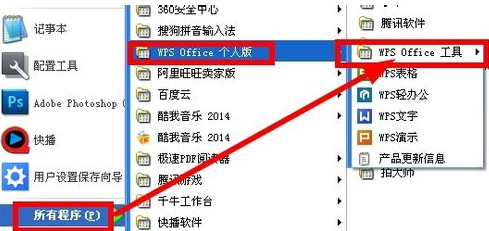
成功进入WPS Office的官方字体下载页面后,你将看到一个分类清晰、排列有序的字体海洋。页面通常会按字体风格(如书法、手写、黑体、宋体)、应用场景或热门程度进行分类,方便你快速筛选。你可以通过滚动浏览来发现心仪的字体,也可以使用页面的搜索框,直接输入你想要的字体名称进行精确查找。找到喜欢的字体后,点击字体预览图或名称即可进入该字体的详情页。在详情页中,你可以查看该字体的详细信息、更全面的字符预览以及用户评价。要下载字体,只需找到并点击明显的“下载”按钮(通常是绿色或醒目的颜色)。系统会提示你字体文件的格式(通常是.ttf或.otf)和文件大小,确认后文件将下载至你的电脑本地。下载完成后,在您的电脑上找到已下载的安装程序文件(通常位于“下载”文件夹中,文件名类似“WPSOffice_Setup.exe”)。双击运行该安装程序,跟随安装向导的提示进行操作。在安装过程中,您可以选择软件的安装路径以及是否创建桌面快捷方式等选项。安装速度通常很快,完成之后,您可以在开始菜单(Windows)或应用程序文件夹(macOS)中找到WPS Office的图标并启动它。首次启动时,软件可能会提示您登录WPS账号,登录后可以享受云端文档同步等高级服务,当然,您也可以选择稍后登录,直接开始使用其核心编辑功能。为了确认您安装的是正版官方软件,可以在WPS任一组件(如Writer文字)中点击左上角的“文件”->“帮助”->“关于WPS”来查看详细的版本信息和版权声明。







