
wps字体gb下载
在官方字体库页面中,您可以预览字体的样式、了解其版权信息(如是否为免费商用)。找到心仪的字体后,点击其下方的“下载”按钮。字体文件通常以.ttf或.otf格式打包成压缩文件。下载完成后,找到该文件并解压。接下来是关键的系统安装步骤:对于Windows系统,请选中解压后的字体文件(可多选),右键点击并选择“为所有用户安装”;对于macOS系统,则双击字体文件,在打开的“字体册”预览窗口中点击“安装字体”。安装成功后,您无需进行任何额外操作,只需完全关闭并重新启动WPS Office(包括Writer、Presentation和Spreadsheets所有组件)。重新打开后,您便能在WPS软件的字体下拉列表中看到新安装的字体,直接选择即可应用。此方法确保了字体在所有支持的程序中全局可用。
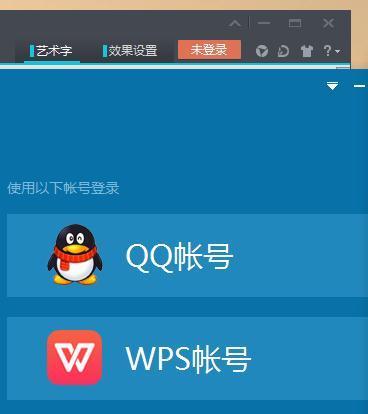
安装成功后,您可以在桌面或开始菜单找到WPS Office的图标,双击启动软件。首次运行时,软件可能会提示您登录WPS账号,注册并登录账号可以享受云文档同步、更多在线模板等增值服务,当然,基础办公功能无需登录也可免费使用。登录后,您将进入整洁的主界面,可以看到“新建文档”、“新建表格”和“新建演示”三大核心组件。为了获得更符合您习惯的体验,建议点击右上角的“设置”(齿轮图标),进入“偏好设置”对界面主题、文档保存路径、编辑选项等进行个性化调整,至此您便已完成全部安装与初步设置,可以开始高效办公了。
wps新电脑下载
wps下载后桌面
在数字化办公时代,选择一款得心应手的办公软件套件至关重要。微软Office作为行业标杆,长期以来占据主导地位;而金山WPS Office则以轻量化、高兼容性和免费策略异军突起,成为许多用户的新选择。面对这两款主流软件,用户常常陷入抉择:究竟是选择功能全面、生态成熟的Office,还是拥抱更符合本土习惯、性价比突出的WPS?本次评测将深入对比两者的核心功能、使用体验、定价策略与适用场景,为你提供一份详尽的选购指南,帮助你根据自身实际需求,做出最值得的下载决定。
wps模板下载失败
网站的下载页面通常会智能检测您当前使用的设备操作系统(例如Windows或macOS),并默认提供对应的最新版本安装包。如果您需要为其他设备(如Linux系统或移动设备)下载,或者需要特定历史版本,可以留意页面上的“其他版本下载”或“移动端下载”等选项链接。确认版本无误后,直接点击“立即下载”按钮,浏览器便会开始下载安装程序(通常是一个以.exe或.dmg结尾的文件)。下载完成后,找到您本地存储的安装文件,双击运行,并遵循安装向导的提示进行操作即可完成安装,整个过程通常只需要几分钟。
苹果wps模板下载
除了强大的本地功能,其云服务生态是其另一大杀手锏。用户只需注册一个免费账户,即可获得可观的云存储空间,实现文档的实时自动保存、多设备同步和历史版本回溯,再也不用担心因电脑故障而丢失重要工作成果。其云协同功能支持多人同时在线编辑同一份文档,并实时看到他人的光标位置与修改内容,搭配内置的聊天评论系统,极大提升了远程团队的协作效率。此外,软件内置了一个由社区贡献的海量模板库,涵盖简历、合同、财务报表、商业计划书、宣传海报等数百个场景,用户可以直接套用并快速修改,省去了从零设计的繁琐,显著提升了工作效率。
wps电视版本下载
为了让你能更高效地驾驭这款工具,这里有几个关键的使用技巧。**善用首页的“新建”按钮**,它可以快速创建各类空白文档或从精美模板开始;**熟悉底部导航栏**,“首页”用于管理文件,“应用”内藏有PDF工具、图片转文字等宝藏功能,“我的”则用于管理账户与设置。建议你开启**文档自动同步到云空间**功能,这能为你提供一份可靠的数据备份,防止意外丢失。对于经常处理相同类型文件的用户,可以在完成一次完美排版后,将其**另存为自定义模板**,未来即可一键复用,大幅提升重复性工作的效率。
选择WPS表格绝非偶然,其多重核心优势构成了强大的竞争力。首先,它提供了深度兼容性,能够无缝打开、编辑和保存Microsoft Excel文件格式(如.xls和.xlsx),确保您在文件交互中畅通无阻。其次,其界面设计符合中国用户的使用习惯,内置了丰富的模板库和实用功能,如智能工具箱、PDF转换工具等,大大提升了办公效率。最关键的一点在于,WPS个人版对用户永久免费,无需支付高昂的订阅费用即可享受核心功能,这无疑是个人用户、学生及初创团队的福音。此外,其创新的云文档服务支持多端同步,让您可以在电脑、手机和平板间随时随地继续您的工作,实现了真正的移动办公。
WPS Office提供了多种直接从文档中获取图片的便捷方式,这些内置功能是大多数用户的首选。最常用的方法是“图片另存为”,在文档中右键点击目标图片,选择“另存为图片”即可将其保存到本地,此方法支持主流格式如JPG、PNG等,操作直观简单。另一高效途径是利用其“文件”菜单中的“另存为”功能,将整个文档保存为网页格式(.html),系统会自动生成一个包含所有文档图片资源的文件夹,此方法适用于需要批量导出文档中全部图片的场景,无需逐一操作。此外,对于PPT演示文稿,WPS演示在“文件”->“导出”中提供了“将每张幻灯片导出为图片”的选项,极大地方便了演示材料的拆分与分享。这些内置功能充分考虑了普通办公场景下的便捷性,无需借助任何第三方工具,在WPS环境内即可完成闭环操作。







