
wps如何下载小说
在当今快节奏的工作环境中,拥有一套高效、稳定且功能全面的办公软件是提升个人与团队生产力的关键。WPS Office电脑版作为一款领先的办公解决方案,凭借其卓越的兼容性、丰富的功能和轻量流畅的体验,已成为全球数亿用户的选择。它不仅仅是一个简单的文档编辑器,更是一个集成了文字处理、表格计算、演示文稿、PDF工具与云协作的综合性办公平台,能够无缝对接您的本地文件与云端数据,确保您随时随地都能高效开展工作。立即下载WPS电脑版,意味着您将获得一个强大而可靠的数字办公伙伴,无论是处理日常报告、进行复杂数据分析,还是制作精美的演示文稿,都能游刃有余。
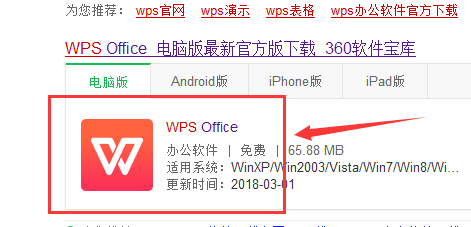
为确保软件的安全性与完整性,杜绝恶意捆绑,强烈建议您始终通过WPS的官方网站进行下载。请您打开浏览器,在地址栏中输入官方网址(通常为 www.wps.cn),即可进入其中国区主站。网站首页设计通常清晰明了,您会很容易找到显著的“立即下载”或“免费下载”按钮。点击下载按钮后,系统会自动为您匹配当前电脑操作系统(如Windows或macOS)对应的最新版本安装包,下载过程简单快捷。请将安装包保存到您电脑上易于找到的位置,例如“下载”文件夹或桌面,以便进行后续安装步骤。
为什么一下载wps
wps透明皮肤下载
在当今数字化办公时代,WPS Office以其强大的兼容性和丰富的功能,成为众多用户处理文档、表格和演示文稿的首选工具。然而,网络上充斥着大量非官方或捆绑了恶意软件的安装包,不当的下载方式可能导致电脑中毒、隐私泄露或软件无法正常使用。因此,掌握从官方和安全渠道下载WPS安装包的方法至关重要。本指南将为您提供一套完整的策略,确保您能轻松、安全地获得正版WPS Office,远离风险,顺畅开启高效办公之旅。
wps下载2010官方下载
WPS办公软件简介:WPS Office是一款流行的办公软件套件,提供文字处理、表格计算和演示文稿等功能。为了确保软件的安全性和最新功能,从官方下载站获取最新版本至关重要。本教程将指导您如何安全地访问WPS官方下载站并获取最新版本,避免潜在的安全风险,如恶意软件或数据泄露。官方站点通常提供经过验证的安装包,确保用户获得正版且无病毒干扰的体验。
手把手教程:在WPS Office中快速下载并管理字体的终极指南
稻壳wps下载
经过多维度深度对比,你的最终选择应基于个人核心需求。**选择 WPS 手机版,如果你**:追求极高的性价比,需要一站式集成应用(含PDF),重度依赖精美模板和本土化工具(如论文查重、文档翻译),且团队协作以免费、轻量级为主。它更适合学生、自由职业者、中小企业及日常办公场景。**选择微软 Office 移动套件,如果你**:已订阅 Microsoft 365 或所在企业使用微软生态,经常需要处理格式复杂、要求高度兼容性的专业文档,且非常看重跨设备(尤其与 Windows PC)无缝同步与协作的稳定体验。它更适合企业员工、专业人士以及对文档格式保真度有严苛要求的用户。简而言之,WPS 胜在灵活、全面与高性价比,而 Office 强在专业、稳健与生态整合。明确你的工作流和预算,便能找到最适合你的移动办公伙伴。
WPS的批量图片下载功能巧妙地集成在“文档瘦身”工具中,这可能是许多用户未曾发觉的宝藏功能。其核心原理是,该功能在分析文档体积时,会自动分离并整理出所有嵌入的图片,从而为我们提供了批量导出的入口。整个操作过程直观且安全,完全不影响原始文档的内容与格式。你只需打开目标WPS文档(支持.docx、.pptx等格式),点击左上角的“文件”菜单,在下拉列表中寻找到“文件”菜单下的“文档瘦身”选项并点击。随后,软件会弹出一个新窗口,左侧功能栏中清晰地列有“图片”一项,点击后,右侧主区域便会展示文档内所有图片的缩略图列表。此时,你只需勾选需要导出的图片,或直接使用“全选”功能,然后点击下方的“导出图片”按钮,即可一键将所有选中图片保存至指定的本地文件夹中,实现高效的批量下载。对于大多数用户而言,直接点击“立即安装”使用默认设置即可。但如果您是高级用户或有特定需求,WPS也提供了自定义安装的选项。在安装设置中,您可以点击“自定义安装”来进一步选择需要安装的组件。WPS Office通常包含文字、表格、演示三大核心组件,这些是必选的。此外,可能还有PDF工具、脑图、流程图等增值工具或插件,您可以根据自己的工作学习需求,选择性安装,以保持软件的精简与高效。完成所有设置后,点击“立即安装”按钮,进度条将开始走动,此时请耐心等待,安装过程会自动完成,无需其他操作。
为WPS Office添加新字体是提升文档美观度与专业性的有效方法,无论您是用于工作汇报、学术论文还是创意设计。许多用户认为这一过程复杂,实则只需简单几步即可完成。本文将为您提供从字体安装到资源获取的完整指南,确保您能轻松丰富您的WPS字体库,让您的文档脱颖而出。找到心仪的模板后,切勿急于下载。将鼠标悬停在模板缩略图上,您可以进行在线预览,查看其内部详细的页面布局、设计元素和内容结构,确保它完全符合您的需求。确认无误后,点击模板进入详情页,这里通常会有更清晰的大图展示和简要说明。最关键的一步是点击“立即使用”按钮,这个操作会直接将该模板下载并瞬间在新窗口中打开,至此,您已经成功获得了一个结构完整、设计专业的文档基础。接下来,您要做的只是像填空一样,将模板中的示例文字、数据替换为您自己的实际内容。所有的字体、颜色、排版样式都已预先设定并保持高度协调,您只需专注于内容的输入与微调,即可在极短时间内产出一份高品质的作品。







