
下载wps的word
WPS将强大的PDF编辑功能整合进Office套件,是其一大亮点,但高级功能几乎全部需要会员权益。免费版用户仅能进行基础的PDF阅读、注释(如高亮、下划线)和简单格式转换。若您需要对PDF文件进行深度编辑,例如直接修改PDF中的文字内容、调整图片、添加或删除页面,或者将扫描件图片转换为可编辑的Word/Excel文档(OCR识别),这些核心功能均需会员身份才能启用。对于经常处理合同、报告、学术论文等PDF文件的用户而言,这项投资能节省大量重复劳动时间,价值立竿见影。
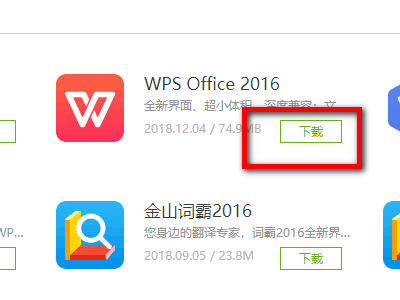
在安装过程中,也请您留意几个关键细节以确保最佳体验。运行下载的安装程序前,可先暂时关闭其他无关应用程序。安装向导会指引您选择安装路径,建议您使用默认路径或选择一个有足够可用空间的磁盘。在组件选择步骤,您可以根据自身需要勾选或取消某些组件(如PDF转换工具、模板库等)。安装完成后,建议立即运行WPS并登录您的账号(可使用微信、QQ等多种方式快速登录),以便激活全部功能并享受云同步服务。整个流程只需几分钟,您便能安全、安心地开始使用这款功能强大的正版办公软件,高效投身于您的创作与工作之中。
获取正版:WPS Office官方免费下载通道一键直达
wps字体下载软件
**使用场景决定版本选择,需根据个人或组织需求具体分析。** 免费版适合以下场景:学生完成课业作业、家庭用户管理日常文档、或初创公司测试办公工具,因为这些场景对功能要求低且预算有限。例如,学生用免费版写论文和做演示,足够应对学术要求。付费版则更适合专业场景:
手把手教你下载并精通WPS文字高效排版技巧
成功安装并登录后,进行一些简单的初始配置能让你的使用体验更上一层楼。首先,建议你检查一下软件更新,在“首页”右上角的“设置”(齿轮图标)里找到“关于WPS”或“检查更新”,确保你使用的是最新版本以获得最佳性能和安全性。其次,你可以在“设置”中的“功能定制”里,根据习惯开启或关闭一些特性,比如“云端文档”自动同步。为了确保文档安全不丢失,请务必熟悉左上角的“WPS”菜单中的“备份中心”,它可以帮你找回历史版本。最后,花几分钟浏览一下首页的“模板”广场,这里有适用于简历、报告、演示文稿等各类场景的精美模板,能极大地提升你的文档制作效率与专业度。
wps批量下载免费
激活WPS Office表格完整版是使用高级功能的关键步骤,安装完成后,打开软件,您可能会看到试用版或需要激活的提示,为了激活,您需要获取有效的激活码或序列号,这可以通过购买正版授权或参与官方活动获得。在软件界面中找到激活选项,通常位于帮助或设置菜单中,输入您的激活码,然后按照指示完成激活过程,激活成功后,您将可以无限制地使用所有功能,包括高级数据分析工具和模板,同时享受官方技术支持和
wps下载的模板字体
在软件即服务(SaaS)订阅制盛行的今天,WPS Office坚持为个人用户提供功能完备的免费版本,这不仅仅是一种市场策略,更是一种对“普惠办公”理念的践行。它成功地打破了“免费等于低质”的刻板印象,以媲美付费软件的性能与兼容性,极大地降低了数字办公的门槛,尤其惠及了学生群体、初创个体及广大发展中地区的用户。这种模式迫使整个行业重新思考价值定位,推动了办公软件向更集成化、智能化和服务化的方向发展。WPS的存在证明,通过增值服务(如企业版、高级模板)而非对核心功能设限来盈利,同样能构建健康可持续的商业模式,并最终赢得市场的尊重与海量用户的支持。
为确保软件安全并获取完整功能,强烈建议您始终通过官方渠道进行下载。请访问WPS Office官方网站,在首页清晰位置找到“免费下载”按钮,点击后系统将自动识别您的操作系统(Windows或macOS)并提供对应的安装包。下载完成后,双击运行安装程序,您将看到简洁明了的安装向导。在安装过程中,您可以根据个人喜好选择软件安装路径,并决定是否创建桌面快捷方式。整个安装过程快速且无需复杂配置,几分钟内即可完成。安装成功后,启动WPS Office,您会看到整合了Writer(文字)、Presentation(演示)和Spreadsheets(表格)三大组件的全新界面,建议您花几分钟熟悉一下布局和基础菜单,为后续高效使用打下基础。







