
WPS海报免费下载
获取字体文件后,接下来需要将其安装到你的Windows操作系统中,这样WPS Office才能识别并调用它们。安装过程非常简单,你只需找到刚才下载的`.ttf`或`.otf`文件,右键单击该文件,在弹出的菜单中选择“为所有用户安装”即可。系统会自动将字体文件复制到系统的字体库目录(通常为`C:\Windows\Fonts`),并完成注册。安装完成后,为了确保WPS Office能够立即加载新字体,一个重要的步骤是彻底关闭所有正在运行的WPS程序(包括WPS文字、表格和演示),然后重新启动WPS演示。重新打开软件后,你便可以在字体下拉列表中看到新安装的手写字体名称,这标志着字体已被系统成功识别。
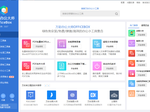
第二步是运行安装程序并进行自定义设置。下载完成后,找到并双击运行下载的安装程序(通常为`.exe`或`.dmg`文件)。安装向导启动后,请务必选择“自定义安装”而非“一键安装”。在随后出现的界面中,你会看到安装路径选择以及可能存在的其他软件推荐安装选项。仔细阅读每个选项前的复选框,取消所有与WPS Office主体功能无关的勾选(例如,推广软件、设置某网址导航为首页等),然后选择合适的安装位置,点击“立即安装”。
yay下载wps很慢
重装wps软件下载
获取软件的第一步是前往官方渠道。用户应直接访问WPS官网或通过其官方认可的下载站进行下载,以避免第三方捆绑软件或恶意程序的风险。在下载前,请确认您的操作系统版本,WPS Office完美支持Windows 7及以上系统,并提供32位与64位安装包供选择。下载过程本身非常直接,找到官网的下载页面后,点击“立即下载”即可获取最新的安装程序。整个下载流程安全透明,确保了软件源的纯净性。
立即行动:WPS办公软件官方下载与激活全步骤详解
WPS Office 2024官方安装包免费下载指南,旨在为用户提供清晰、安全的获取路径。WPS Office作为一款集文字处理、表格计算、演示文稿、PDF编辑与云服务于一体的高效办公套件,其2024版本在性能、兼容性与用户体验上均进行了显著优化。本文将详细介绍从系统准备、下载到安装激活的全过程,帮助您轻松在Windows或macOS设备上部署这款强大的免费办公软件。

WPS绿色版下载:官方替代方案与安全获取指南
准确找到官方网站是成功的第一步,最直接高效的方式是在浏览器地址栏手动输入其官方域名。记住正确的官方网址是确保您不会误入仿冒网站的关键,这些仿冒站点设计得与官网极其相似,目的却是窃取信息或散布恶意软件。当您使用搜索引擎时,请务必认准带有“官方”认证标识的搜索结果链接,并注意查看网址是否正确。官方网站通常设计专业、导航清晰,且页脚会有详尽的版权声明和公司备案信息。您需要警惕那些通过弹窗广告、来路不明的邮件链接或小众下载站推荐的所谓“高速下载器”,这些往往是陷阱的开始。学会辨别真伪,是保障下载安全的重要技能。
wps 在线模板下载
首先,最重要的一点是:WPS宏功能本身是WPS Office软件的内置特性,无需额外付费下载独立安装包。您需要确保使用的是支持VBA宏的WPS Office版本,通常是专业版或从官网下载的特定版本。您可以访问WPS Office官方网站,在其“产品”或“下载”页面选择包含VBA宏支持功能的安装包进行下载安装。安装完成后,打开WPS表格,您需要在顶部菜单栏中找到“开发工具”选项卡。如果未见此选项卡,可通过点击“文件”->“选项”->“自定义功能区”,在主选项卡列表中勾选“开发工具”来启用它。启用后,“开发工具”选项卡中将出现“宏”、“Visual Basic”等按钮,这标志着宏功能已准备就绪。

在数字化学习与教学的时代,拥有一套可靠、高效且合法的办公软件至关重要。WPS Office校园版正是为此而生,它面向中国大陆地区在校师生及教育工作者提供完全免费的正版授权。这款软件不仅仅是普通办公套件的简化版,而是一个深度融合了教育场景需求的专属工具集。它包含文字、表格、演示、PDF、脑图、流程图等核心组件,旨在彻底解决师生在论文撰写、课件制作、数据分析和日常文档处理中的实际痛点,让学习和教学变得更加顺畅高效。
无论是制作简历、报告,还是设计海报、邀请函,WPS手机版内置的海量精美模板都能让您快速起步,一键套用,大幅提升文档美观度与制作效率。在团队协作方面,它支持实时多人协同编辑,您可以轻松分享文档链接邀请同事共同修改,所有人的改动都会实时可见并留有历史版本,方便追溯与还原。评论与@功能让沟通直接在文档内完成,显著减少了来回发送邮件和附件的繁琐,打造了流畅的云端协作体验,非常适合现代团队的项目管理与协同创作。







