
如何下载电脑wps
第一步是访问WPS Office的唯一官方网站,建议直接在浏览器地址栏输入“wps.cn”并回车,这是最稳妥的方式,避免通过搜索引擎结果误入山寨网站。进入官网后,首页通常会有一个非常醒目的“免费下载”按钮,请直接点击它。这时,网站会自动检测您的操作系统并提供对应的安装包下载,您只需等待下载完成即可。下载完成后,找到保存的安装文件(通常名为WPSOffice_Setup.exe),双击运行。在安装界面中,您可以点击“自定义安装”来选择软件的安装路径,避免安装在C盘导致系统盘空间不足,然后只需跟随安装向导点击“立即安装”,程序便会自动完成所有步骤,整个过程简单直观。
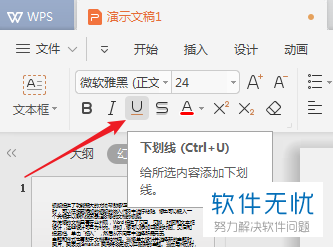
成功下载字体扩展包(通常是一个`.exe`安装程序或`.zip`压缩包)后,下一步便是进行安装。若为安装程序,直接双击运行,按照安装向导的提示,同意许可协议并选择安装路径即可完成。安装过程通常会自动将字体注册到您的Windows系统字体库中。若您下载的是压缩包,则需要先将其解压,然后手动安装字体。方法是全选解压后的所有字体文件(.ttf或.otf格式),右键点击并选择“为所有用户安装”或“安装”。完成系统字体安装后,您无需进行任何额外操作,重新启动WPS Office(如果正在运行),新安装的字体就会自动出现在WPS文字、演示、表格等组件的字体下拉列表中,等待您的调用。
wps企业怎么下载
电脑下载WPS全攻略:三步轻松获取官方正版软件
获取WPS表格最安全、最可靠的途径无疑是其官方网站。直接访问WPS Office官网或金山办公的官方下载页面,可以确保您获得的是纯净无捆绑软件的正版安装包,有效规避了第三方下载站可能带来的安全风险,例如恶意软件或广告插件。官网通常会提供最新稳定版本的安装程序,您只需在下载页面找到个人免费版选项,根据您的操作系统(Windows或macOS)点击对应的下载按钮即可。
wps下载网址电脑
当进度条达到100%并提示安装成功时,您就可以点击“完成”或“立即启动”按钮来首次运行WPS Office了。软件启动后,首先映入眼帘的通常是用户登录界面,我强烈建议您花一分钟时间使用手机号、微信或金山账号进行登录。登录账户绝非多余步骤,它能将您的使用偏好、自定义模板以及最重要的文档实时同步到云端,这意味着您在任何设备上登录账户都能无缝衔接工作,极大提升了办公的灵活性与数据安全性。登录后,您可以进入软件设置中心,根据个人喜好调整界面主题(如护眼模式)、默认字体、文档自动保存时间间隔等。此外,别忘了在“云服务”设置中确认同步功能已开启,并了解本地文档备份至云端的路径规则,至此,WPS Office的基础配置便已完成,您可以开始创建或编辑您的第一个文档了。
优盘怎么下载wps
wps政府官方下载
在开始下载之前,确认您的电脑系统是否满足运行要求是确保顺利安装的第一步。WPS Office对硬件的要求非常亲民,目前主流的Windows 7及以上版本(推荐Windows 10/11)操作系统均可完美运行,对于macOS用户,同样支持主流的系统版本。在硬件方面,拥有至少4GB的内存和足够的硬盘存储空间即可流畅使用其绝大部分功能。了解这些基本信息后,您便可以放心地前往官方源头获取安装程序,避免因下载来路不明的软件而遭遇安全风险或版本陈旧的问题。
WPS Office为不同用户群体提供了多种版本,理解它们之间的区别是选择的关键。对于绝大多数个人和普通办公用户,完全免费的“个人版”或“社区版”就已足够,它包含了Writer(文字)、Presentation(演示)和Spreadsheets(表格)三大核心组件,并能完美兼容微软Office文档格式,满足日常编辑、学习和基础办公的所有需求。如果您身处企业环境或对办公工具有更高的安全、管控及协同要求,则需要考虑“专业版”或“企业版”,这些版本提供了专属的增值功能,如批量文档转换、数据恢复、企业级云服务和定制化支持等,通常需要授权购买。对于开发者或技术爱好者,还可以关注其“Linux版本”或“开发版”。选择时请遵循一个原则:按需索取。先明确自己的使用场景是个人学习、常规办公还是团队商业用途,再对应选择免费的个人版或付费的商业版本,避免功能过剩或不足。
成功安装激活后,您可以进一步探索WPS的潜力以提升使用体验。进入“设置”或“选项”菜单,您可以依据个人习惯调整默认字体、文档保存路径和自动备份周期,有效防止工作丢失。充分利用WPS丰富的在线模板库和插件市场,能够极大简化文档美化、PDF处理等复杂任务。对于团队协作,熟练掌握其“文档分享”与“协同编辑”功能,可以实现多人实时在线修改与评论,让团队办公无缝衔接。将这些功能融入日常,您会发现WPS Office远不止是一个简单的文档编辑器,而是一个强大的生产力平台。







