
wps ppt模板免费下载
在选择办公软件时,用户常会将其与微软Office进行对比。从核心功能上看,WPS在文字处理、表格、演示三大基础模块上已经实现了对主流功能的全面覆盖,足以满足90%以上用户的日常和专业需求。在用户体验层面,WPS的界面更符合国内用户的使用习惯,其标签页式文档管理、丰富的在线模板和素材库、以及针对中文排版的优化(如稿纸格式、中文项目符号等)都更具本土化优势。最为关键的是,WPS个人版对用户永久免费,这相对于需要订阅付费的微软Office 365而言,无疑具有巨大的成本优势。当然,在极其专业的宏或特定企业级集成方面,二者存在差异,但对于绝大多数寻求高效、可靠、高性价比办公解决方案的个人及团队用户来说,WPS电脑版是一个极具竞争力的选择。在使用WPS电脑版时,用户可能会遇到一些常见问题,本部分将提供解决方案和实用技巧。例如,如果遇到软件启动缓慢,可以尝试清理缓存或更新到最新版本,通常能显著提升速度;对于文件兼容性问题,确保使用WPS内置的转换工具将文档保存为通用格式如PDF或DOC。在功能方面,掌握快捷键如Ctrl+S用于快速保存、Ctrl+F用于查找内容,能大幅提高操作效率。此外,利用WPS的模板库快速创建专业文档,或使用其数据分析工具进行复杂计算,都是提升办公水平的好方法。如果您需要进一步帮助,WPS官方社区和客服支持提供丰富的教程和答疑服务,确保您能充分利用软件的所有特性,避免常见陷阱。
通过本指南,您应该已经成功完成最新版WPS Office的官方免费下载与激活。从访问官网获取安全软件到通过账户登录激活,每一步都旨在简化您的操作流程。WPS Office不仅提供高效的文档处理工具,还通过免费版本让更多人享受到便捷的办公体验。建议定期更新软件以获取新功能和安全性改进,并探索其高级特性提升工作效率。如果您有更多疑问或需要进阶指导,可以参考官方资源或相关教程。总之,掌握正确的下载与激活方法,将为您的数字办公生活带来更多便利与可能性。* **无:** 《您的完整WPS Office指南:安全下载、高效安装与核心功能 mastery》
wps下载尾注
旧版wps下载教程
WPS Office作为一款全球知名的办公软件套件,其个人版对广大用户完全免费,提供了与主流办公软件高度兼容的文字处理、表格计算和演示文稿三大核心功能。它以其轻量级、启动速度快、界面友好且支持多平台同步而深受用户喜爱。对于个人用户、学生及家庭办公场景而言,WPS个人版是一个强大且经济高效的选择,能够无缝处理.docx、.xlsx、.pptx等格式文档,极大地方便了日常学习和工作。WPS免费版面向个人用户,提供了完全免费的文档、表格和演示三大核心组件,足以满足绝大多数日常学习和非商业场景下的办公需求。它完美支持打开和编辑主流的Office格式文件(如.docx、.xlsx、.pptx),确保了与外界文档交流的无障碍。免费版集成了丰富的在线模板库、PDF阅读与基础转换功能,以及云文档同步服务,让用户可以随时随地通过不同设备访问自己的文件。虽然免费,但其界面设计清爽,广告干扰在可接受范围内,并且持续提供安全更新,对于学生、家庭用户以及轻度办公者而言,它无疑是一款高效且零成本的优秀生产力工具。
三步轻松下载WPS:新手必备的详细安装教程解析
为了最大化利用WPS Office 2024提升您的工作效率,建议在安装后首先熟悉其焕然一新的界面布局与智能工具栏。探索其强大的协作功能,如在线共同编辑,可以邀请同事同时对一份文档进行修改并实时看到彼此的改动。定期查看其内置的“功能百科”或官方社区,能帮助您不断发现诸如智能排版、数据透视分析、动画特效等隐藏的高阶技巧,让您的文档创作如虎添翼。

wps合作模板下载
综上所述,通过对核心功能、云端协作、特色资源及用户体验的深度评测,我们可以清晰地看到WPS Office免费电脑版是一款成熟、可靠且极具竞争力的办公软件。它凭借顶尖的格式兼容性消除了切换门槛,通过创新的组件功能和云协作能力提升了办公效率,更以丰富的模板资源和PDF等特色工具解决了用户的实际痛点。对于绝大多数个人用户、学生以及中小企业而言,它提供了远超“免费”二字价值的产品体验,完全能够承担起日常学习、工作和创作的重任。如果您正在寻找一款功能全面、无需付费且能跨设备同步的办公软件,WPS Office免费版无疑是一个明智而高效的选择。
wps office模板下载
**仔细识别与规避捆绑软件安装选项**是下载过程中的关键一步。即便从官网下载,在安装向导中也需要保持警惕。官方安装包可能会提供“一键安装”或“自定义安装”选项,务必选择“自定义安装”,并仔细查看每一个步骤。通常,捆绑的额外软件或设置浏览器主页等选项会被默认勾选,你需要手动取消这些勾选,只保留WPS Office主程序的安装,这样才能确保安装环境的纯净。

要安全获取WPS,首先需在浏览器地址栏手动输入其官方网址:**www.wps.cn**(国内用户)或 **www.wps.com**(国际用户)。这是最直接且能有效避免误入仿冒网站的方法。进入官网后,页面设计通常非常清晰友好,您会立即在首页的醒目位置看到“立即下载”或类似的突出按钮。点击此按钮后,官网的智能检测系统会自动识别您当前使用的操作系统(如Windows或macOS),并为您提供对应的最新版本安装包下载链接,整个过程无需您手动选择系统版本,既快捷又准确。
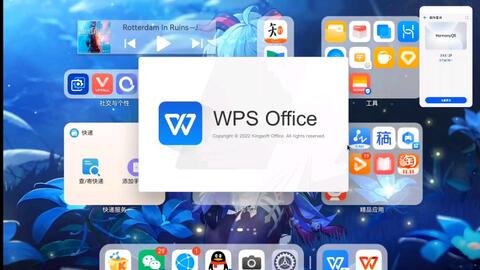
成功下载安装包后,下一步是在您的华为平板上完成安装与配置。首先,请在平板设置中开启相关权限,允许安装来自未知来源的应用,以便顺利启动安装程序。找到您已传输至平板内的WPS安装文件,点击并按照屏幕提示执行标准的Windows软件安装步骤,您可以自定义安装路径或选择默认设置。安装完成后,关键的一步是进行界面与交互的适配优化,您可以进入平板的设置菜单,为WPS应用启用桌面模式或类似选项,这将把应用程序窗口变为可自由缩放、拖动的桌面形态,配合蓝牙键盘和鼠标或平板的分屏多任务功能,即可还原高效的桌面办公环境。在开始激动人心的安装过程之前,充分的准备工作是确保一切顺利的基础。首先,请确认你的华为平板系统版本,建议升级至最新版本的HarmonyOS或EMUI,以保证系统对桌面级应用有更好的兼容性与性能支持。其次,检查平板的存储空间,PC版WPS的安装包体积较大,且运行时需要一定缓存空间,建议预留至少2GB的可用空间。最后,一个关键的步骤是进入平板的“设置”菜单,寻找到“安全与隐私”选项,在其子菜单中开启“未知来源应用下载”的授权。这是因为我们将从官方渠道以外的可信来源获取安装包,此操作是必要的前提。同时,准备好你的WPS账号(可直接使用金山账号或微信、QQ等快捷登录),这有助于在安装后同步你的文档模板、云存储内容和个人设置。







