
下载wps文档的
安装成功后首次启动WPS Office,进行一些关键的初始设置能极大提升后续的使用体验。您可能会被提示登录或注册WPS账号,我们强烈建议您完成这一步,因为登录账号是开启云办公世界的钥匙,它能实现文档跨设备自动同步、访问海量在线模板库以及享受更大的云存储空间。登录后,您可以进入“设置”或“选项”中心,根据个人习惯调整默认的文档保存格式(如默认保存为.docx、.xlsx等以增强兼容性)、设置自动保存时间间隔以防数据丢失,以及自定义界面主题和工具栏布局,让工作环境更符合您的操作偏好。
WPS个人版完全免费下载使用,其商业模式主要通过广告展示和部分高级模板或服务的单独付费来维持。而WPS 2019专业版则需要购买授权,通常采用按年订阅或永久买断的方式销售,价格根据用户数量(如单机版、企业批量授权)有所不同。用户在考虑升级时,需要做一个简单的成本效益分析:如果您是个人用户,仅用于日常学习、撰写简单报告,且对广告不敏感,那么个人版完全足够。但如果您是自由职业者、小微企业主或企业员工,经常需要处理商业合同、数据分析报告、项目方案等正式文档,那么专业版带来的无广告环境、高级功能、法律合规性(使用正版授权)以及专业的技术支持服务,其产生的价值将远超过软件本身的授权费用。
wps下载ipad版
wps专业工具下载
**高级功能对比:专业版是生产力工具的全面延伸。** 在基础编辑功能之上,WPS 2024 专业版解锁了一系列提升深度办公能力的高级工具。例如,在PDF处理方面,专业版提供完整的编辑、转换、表单填写、签章等功能,而非仅能查看和简单注释。在表格组件中,专业版支持更复杂的数据分析工具和批量处理能力。文档安全方面,专业版提供更强的加密保护、水印添加及权限限制功能。这些功能使得专业版从一个优秀的查看编辑工具,蜕变为一个能够处理专业文档、进行复杂操作的一体化办公平台。
手机wps下载视频
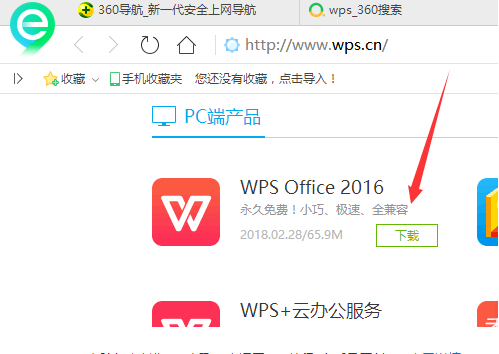
为确保软件的安全与稳定性,获取WPS Office安装包的首要且唯一推荐途径是其官方网站。你只需在浏览器中搜索“WPS Office官网”或直接输入官方网址,即可进入其下载中心。在官网页面,系统通常会智能识别你的操作系统(Windows或macOS),并醒目地提供“立即下载”按钮,点击后便会开始下载最新的安装程序。务必避免从任何第三方软件下载站获取安装包,因为这些来源可能捆绑了不必要的插件、广告软件甚至恶意程序,会严重影响电脑的安全和性能。下载完成后,建议核对文件大小与官网公布的信息是否基本一致,这是一个初步验证文件完整性的好习惯。在当今数字化办公与学习场景中,一款高效、兼容且易用的演示文稿软件至关重要。WPS Office作为国产办公软件的佼佼者,其PPT组件(WPS演示)以强大的功能、与Microsoft PowerPoint的高度兼容性以及亲民的授权策略,赢得了大量个人及企业用户的青睐。无论是制作学术报告、商业计划书还是日常演示,WPS PPT都能提供流畅的体验。本文将为您提供一份从零开始的详尽指南,涵盖系统准备、软件下载、安装部署到最终激活的完整步骤,确保您能顺利启用这款强大的工具,开启高效创作之旅。
苹果不能下载wps
确保软件安全纯净的第一步,就是通过官方渠道获取安装程序。请打开你电脑上的任意浏览器(如Chrome、Edge、360浏览器等),在地址栏中输入唯一的官方网址:**www.wps.cn**,然后按下回车键访问。这是WPS金山办公的官方网站,请务必认准此域名,以避免误入带有广告或恶意软件的仿冒网站。进入官网首页后,你通常能立即看到一个非常醒目且尺寸较大的“立即下载”或“免费下载”按钮,其设计色彩鲜明,非常容易识别。直接点击这个主按钮,系统通常会为你自动检测操作系统并推荐最适合的版本开始下载。如果你想选择其他特定版本,可以在官网寻找“下载”频道页,在那里你可以根据自己电脑的操作系统(Windows或macOS)以及系统位数(32位或64位)选择对应的安装包,个人用户直接选择免费版即可。
word联盟wps下载
为了获得更佳的使用体验,这里有一些小技巧。安装后,WPS可能会请求将其设为默认办公软件,您可以根据个人喜好选择同意或拒绝。定期检查软件更新是保持安全的好习惯,您可以在“帮助”->“检查更新”中手动更新,或开启自动更新功能。熟悉WPS的“应用中心”,您可以在这里安全地安装各类官方插件,拓展软件功能,而无需从外部网站寻找,这进一步保障了系统的安全与稳定。在开始下载之前,进行充分的准备工作是确保一切顺利的关键。首先,您需要明确识别WPS Office的官方网站,这是整个过程中最重要的一步,它能从根本上杜绝第三方捆绑软件或潜在病毒的风险。正版的WPS Office中国官网地址易于记忆且权威。其次,请确保您的电脑满足基本的系统运行要求,WPS 2019对硬件配置要求亲民,通常主流的Windows 7及以上操作系统均可完美运行。最后,建议您暂时关闭电脑上运行的安全软件或防火墙的实时防护功能,有时它们会误拦截正常的安装程序,造成安装失败,待安装完成后再重新开启即可。
本攻略详细介绍了WPS演示官方最新版的下载、安装和使用全流程,帮助您从新手到熟练用户过渡。通过遵循步骤如访问官网下载、运行安装程序、优化设置和处理常见问题,您可以轻松部署这一强大工具,提升办公效率。总结来说,WPS演示官方最新版以其丰富功能和用户友好设计,成为演示文稿制作的理想选择;持续学习和探索新特性,将进一步扩展您的创作可能性。无论用于教育、商务还是个人项目,本指南旨在提供实用支持,确保您能充分利用软件优势,实现高效、专业的演示成果。
下载完成后,找到并运行安装程序,您将进入可视化安装向导。在安装过程中,有几个关键决策点需要您留意。首先是指定安装路径,建议您不要直接安装在系统C盘,而是选择一个有足够剩余空间的磁盘分区,这有助于系统盘的长期稳定运行。其次是组件选择环节,安装程序可能会提供诸如PDF工具集、脑图、流程图等附加组件的定制安装选项,您可以根据自身实际工作需要勾选或取消,实现软件的个性化定制。最后,在安装尾声,请留意是否设置了WPS为默认办公软件,并根据您的个人偏好进行选择,完成这些设置后,点击“完成”即可启动WPS Office专业版。







