
wps朗读控件下载
进入WPS官网后,您通常会一眼看到醒目的“免费下载”按钮。点击后,网站会自动识别您的操作系统并提供合适的安装包版本。下载过程取决于您的网络速度,安装包大小约为200MB左右,下载完成后,您会在浏览器的默认下载文件夹或您指定的位置找到一个名为“WPSOffice_Setup.exe”的文件。接下来,双击运行这个安装程序,系统可能会弹出用户账户控制提示,请点击“是”继续。安装向导界面非常简洁友好,您可以直接点击“立即安装”使用默认设置快速安装,或者点击“自定义安装”以选择软件的安装路径和是否创建桌面快捷方式等选项,整个过程通常仅需一两分钟即可完成。
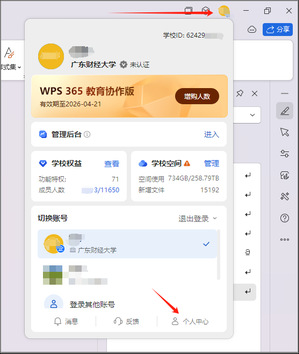
当您需要从一个包含多张图片的WPS文档中一次性提取全部图像时,“另存为网页”功能无疑是最佳选择。此方法的原理是将文档转换为网页格式(HTML),文档中的所有图片、样式等元素都会自动分离并保存到一个独立的文件夹中。具体操作步骤非常简单:首先,打开包含所需图片的WPS文档,点击左上角的“文件”菜单,在下拉列表中选择“另存为”;在弹出的保存对话框中,最关键的一步是将“保存类型”从默认的文档格式(如.docx或.wps)更改为“网页(*.htm;*.html)”;设定好保存路径和文件名后点击保存。操作完成后,系统不仅会生成一个网页文件,还会在同路径下自动创建一个以原文档名加上“.files”后缀的文件夹,您所寻找的所有高清原图都整齐地存放在这个文件夹里,方便您批量管理和使用。
wps office题库下载
wps怎么下载黑体
在开始下载之前,确保您的计算机满足WPS Office的基本运行要求是成功安装的第一步。WPS Office支持Windows、macOS、Linux等多种操作系统,对于Windows用户,建议系统版本为Windows 7或更高;macOS用户则需要10.12或更高版本。同时,请确保您的设备拥有至少2GB的可用内存和4GB的可用存储空间,以保证软件运行的流畅性。此外,稳定的网络连接是下载安装包和后续激活所必需的。建议在安装前暂时关闭所有杀毒软件或防火墙,以防其误拦截安装程序,完成安装后再重新启用即可,这是避免安装失败的一个有效预处理措施。
华硕在哪下载wps
许多用户在下载和安装过程中可能会遇到一些疑问,以下是最常见问题的解答。首先是关于版本问题:WPS个人版对普通用户永久免费,其核心文字、表格、演示功能均可无限制使用;付费的会员服务主要提供更大的云存储空间、更丰富的模板资源和高级美化功能。其次,关于下载速度,如果从官网直接下载缓慢,可以尝试使用官方提供的其他下载链接或客户端,但务必确保域名归属金山办公。最后,如果在安装后遇到软件冲突或启动问题,可以尝试通过系统控制面板中的“卸载程序”功能对WPS进行修复或重新安装,官网上也提供了详细的技术支持入口和社区论坛,您可以在此搜索解决方案或联系官方客服获取帮助。确保软件来源的安全与正版是高效办公的基石。获取WPS表格最可靠的方式无疑是访问其官方网站,这是避免捆绑软件和潜在安全风险的首要选择。官方渠道能保证您获得最新、最稳定的版本,并享受持续的更新服务。在访问官网后,您通常会看到清晰的产品下载页面,选择包含WPS表格的“WPS Office”套装进行下载即可。安装过程非常直观,只需跟随安装向导的提示,注意选择您需要的组件(如文字、表格、演示),并建议您自定义安装路径以方便管理。整个流程简洁快速,几分钟内即可完成部署,为您的办公体验打下坚实基础。
wps查找插件下载
操作步骤部分提供具体指引,从访问官网到安装完成。第一步,打开浏览器并访问WPS Office官方网站;第二步,根据您的设备操作系统选择相应的下载链接;第三步,点击下载按钮并等待文件下载完成;第四步,运行安装程序并按照屏幕向导进行设置,注意在安装过程中允许必要的权限和选项;第五步,启动WPS App并根据提示进行初始配置,如登录账户或选择语言。确保在整个过程中保持网络连接稳定,以避免中断。完成这些步骤后,您即可开始使用WPS App进行文档创建和编辑。常见问题解答:如果在下载或安装过程中遇到任何问题,例如下载速度缓慢、安装包损坏或激活失败,请先检查网络连接是否稳定,并尝试重新下载安装包。对于激活相关问题,确保您的WPS账户信息准确无误,并在联网状态下完成激活步骤;如果问题持续,可以访问WPS Office官方帮助中心或联系客服团队获取详细解决方案,他们通常能快速响应并提供有效支持。
稻壳wps免费下载
为确保软件安全并获得持续更新,通过官方渠道下载是唯一推荐的方式。您可以直接访问WPS Office的官方网站,在首页清晰找到“免费下载”的按钮,这是最直接且绝对安全的途径。官网会自动识别您的操作系统(Windows或macOS),并提供对应的安装包。请务必警惕任何第三方下载站提供的所谓“破解版”或“绿色版”,这些版本很可能捆绑了恶意软件、广告插件,甚至存在窃取数据的风险,为了系统安全和个人信息安全,必须坚决避免。
下载完成后,找到您保存的安装程序文件(通常名为WPSOffice_Setup.exe),双击运行即可开始安装流程。首先,安装向导会弹出,您可以选择软件的安装语言。接下来,在许可协议界面,请仔细阅读相关条款后勾选“我已阅读并同意”,然后点击“立即安装”。此时,软件将按照默认设置安装到系统盘(通常是C盘),如果您希望更改安装路径,可以点击“自定义安装”,选择其他磁盘目录。在自定义选项中,您还可以选择是否创建桌面快捷方式、是否将WPS设为默认办公程序等。确认设置后,点击“立即安装”,进度条将开始走动,整个过程通常只需一两分钟,非常迅速。安装结束后,点击“立即体验”按钮,WPS文字及其兄弟组件(表格、演示)就将正式出现在您的电脑上。找到下载好的安装文件(通常位于“下载”文件夹中,文件名为类似“WPS_Office_Setup.exe”),双击运行它。安装向导界面友好,语言通常自动匹配为中文。您只需跟随指引,阅读并同意软件许可协议,然后选择软件的安装位置。对于大多数用户而言,直接使用默认的安装路径并点击“立即安装”是最省心的选择。安装进程快速,仅需片刻即可完成。安装结束后,您可以选择立即启动WPS文字。首次启动时,软件可能会提示您进行一些简单的初始设置,例如选择界面主题(浅色/深色)或默认文档保存格式,您可以根据个人喜好轻松完成这些设置,整个过程无需专业知识。
5. **横向对比与适用场景分析**:将其与iWork套件、Microsoft Office进行对比,明确其竞争优势与核心目标用户群体。







