
wps office下载软件
进入软件内部,大多数基础办公功能在两者上表现一致。无论是文字处理(Writer)、表格计算(Spreadsheets)还是演示文稿(Presentation),其对主流Office文档格式(如.docx、.xlsx、.pptx)的读取、编辑和保存能力都堪称优秀。界面设计、菜单布局以及云字体、PDF工具包等特色功能,在绿色版中通常也得到了保留。但是,一些需要深度系统集成或在线服务支持的高级功能可能会在绿色版中失效或表现不稳定。例如,正式版中便捷的“一键求助”远程协助、与系统打印驱动的完美协作、以及部分依赖在线资源的模板或插件,在绿色版中可能无法正常使用或完全缺失。
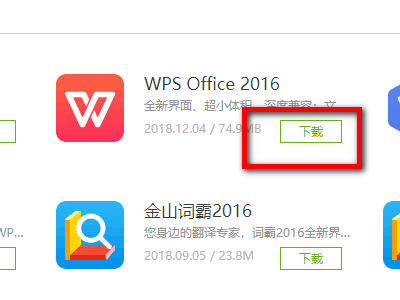
安装完成后,桌面会生成WPS Office的快捷方式。首次启动WPS PPT(演示)时,软件可能会提示您进行激活。激活是解锁所有高级功能、去除广告并享受更多云服务权益的关键步骤。如果您已拥有有效的序列号,只需在软件界面中找到“激活”入口(通常在“文件”->“账户”或右上角用户头像处),点击后输入您的序列号即可完成。对于个人用户,WPS也提供了便捷的登录激活方式:您可以使用微信扫码或输入手机号登录金山办公账号,登录后即可自动关联免费的个人版权益,享受基础会员服务。成功激活后,建议您在设置中检查更新,以确保软件始终处于最佳状态。
wps汽修软件下载
wps限时免费下载
自定义工具栏是优化操作界面的有效方式,在WPS文字手机版中,通过进入设置中的“界面与工具栏”选项,你可以添加、删除或重新排列工具按钮,如常用格式、插入图片或快速保存功能。这项设置允许根据个人工作流调整布局,将高频操作置于显眼位置,减少菜单切换时间,从而加速文档编辑过程。合理配置后,工具栏将更贴合你的使用习惯,使移动办公更加便捷和个性化,提升整体生产力。
wps课堂软件下载
在当今数字化办公时代,WPS办公套件以其强大的功能和免费的优势,成为许多用户的首选工具。无论您是学生、职场人士还是自由职业者,掌握从官网到安装的完整步骤,能够帮助您快速获取并开始使用这款高效的办公软件。本文将为您提供详细的指南,从访问官方网站到完成安装,确保您每一步都清晰无误,避免常见错误,让您轻松享受WPS带来的便捷办公体验。通过遵循这些终极步骤,您将能够在几分钟内成功安装WPS办公套件,并立即开始您的文档处理、表格计算或演示制作工作。此指南旨在以信息型语气,使用第二人称视角,直接指导您完成整个过程,契合您搜索如何获取和安装WPS的意图。

wps图库下载异常
wps 控件 下载
除了软件内置的库,WPS的官方网站也是一个不可忽视的模板宝藏。访问WPS官网的模板专区,你会发现这里汇集了更庞大、更新更及时的模板资源,并且许多模板配有更详细的介绍和预览图。网站上的模板分类往往更加细致,方便你进行深度挖掘。更重要的是,WPS拥有一个活跃的用户社区,许多资深用户和设计师会分享他们原创的优质模板。你可以在社区中根据热度、评分和下载量来发现精品,这些模板通常更具个性化和实用性。通过官网或社区下载的模板文件(通常为.wpt或.et等格式),只需双击文件或用WPS软件打开,即可直接应用。这种方式特别适合寻找一些非常规的、设计感更强的模板资源,为你的文档注入独特创意。

成功下载字体文件后(通常是.ttf或.otf格式),正确的安装与配置是确保兼容性的关键。在Windows系统中,您只需右键点击字体文件,选择“为所有用户安装”即可完成系统级安装;对于macOS用户,则可通过“字体册”应用程序添加。安装完成后,最关键的一步是彻底重启WPS Office软件,以便其能够重新扫描并加载系统字体库。启动WPS后,您可以在字体选择下拉菜单中查找“仿宋GB2312”,若能正常显示并选用,即表明安装成功。若遇到字体列表中没有显示的情况,通常是因为WPS的字体缓存未更新,您可以尝试退出WPS并重启电脑,或进入WPS配置工具中的“高级”选项,修复字体注册表问题。
在软件飞速迭代的今天,新版本往往吸引着大多数用户的眼球。然而,对于追求极致稳定、高效流畅,或是需要在特定老旧硬件及系统环境下工作的用户而言,探索那些历经时间考验的经典版本,不失为一种智慧的选择。WPS Office作为国产办公软件的佼佼者,其发展历程中的数个经典版本,凭借独特的优势,至今仍在许多资深用户和技术爱好者的电脑中扮演着不可或缺的角色。它们或许不具备最新版的花哨功能,但在核心的办公性能、资源占用与兼容性上,依然散发着强大的实用光芒。







