
wps下载到优盘
安装完成后,桌面上会出现WPS Office的快捷方式,双击启动程序。这时,你将面临激活环节。WPS提供了多种激活方式供用户选择。对于个人用户,你可以选择使用微信、QQ或手机号快捷登录你的WPS账号,登录后即可享受基础的个人版权益,包括云文档同步、基础模板使用等。如果你需要使用更高级的专业功能或是在企业环境下使用,则需要使用序列号进行激活。获取正版序列号的途径包括官方购买、企业批量授权等。在软件界面找到“激活”或“输入序列号”入口,将获得的合法序列号准确输入,点击激活即可完成。激活成功后,软件界面通常会有所提示,并且所有功能将完全解锁。

对于绝大多数智能手机用户而言,通过设备内置的官方应用商店下载是最为便捷和安全的方式。如果您是苹果用户,请直接打开设备上的“App Store”,在顶部的搜索栏中输入“WPS Office”或“WPS”,在搜索结果中认准开发者名为“Kingsoft Office Software Corporation Limited”的应用,并带有明确的“官方”或“正版”标识,点击“获取”按钮即可安全安装。对于安卓用户,则应当使用手机品牌自带的应用商店,如华为应用市场、小米应用商店、OPPO软件商店等,同样搜索“WPS Office”,选择由“珠海金山办公软件有限公司”发布的官方版本进行安装。这种方法的优势在于,所有上架应用都经过了商店平台的严格安全审核,下载和安装流程与系统深度集成,无需额外设置,并能实现自动更新,是普通用户最省心、最可靠的选择。
wps2023官方下载免费版
wps怎么下载不好
软件管家下载不了wps
安装成功后首次启动WPS Office,进行一些关键的初始设置能极大提升后续的使用体验。您可能会被提示登录或注册WPS账号,我们强烈建议您完成这一步,因为登录账号是开启云办公世界的钥匙,它能实现文档跨设备自动同步、访问海量在线模板库以及享受更大的云存储空间。登录后,您可以进入“设置”或“选项”中心,根据个人习惯调整默认的文档保存格式(如默认保存为.docx、.xlsx等以增强兼容性)、设置自动保存时间间隔以防数据丢失,以及自定义界面主题和工具栏布局,让工作环境更符合您的操作偏好。

WPS2005下载文档
在当今数字化办公时代,选择一款高效、可靠的办公软件至关重要。WPS Office作为一款广受欢迎的办公套件,其专业版是否值得从免费版升级,是许多用户关注的焦点。本评测报告将深入分析WPS专业版的核心功能、性能表现及升级价值,帮助您做出明智决策。通过详细对比和客观评估,我们旨在提供全面的见解,确保您了解升级后的实际收益与潜在成本,从而在预算和需求之间找到最佳平衡点。
wps修复免费下载
WPS专用宋体是金山办公软件为确保文档跨平台显示一致性而特别优化的一款字体。其核心价值在于“嵌入”功能:当您在WPS中使用了该字体并保存文档时,字体文件可以被压缩并直接嵌入到文档内部。这意味着,即使接收者的电脑中没有安装这款字体,文档也能按照您设计的原样准确显示,从根本上解决了因字体缺失导致的格式混乱问题。它尤其适用于需要频繁对外交换的正式报告、合同、学术论文等场景,是保障专业性和一致性的利器。
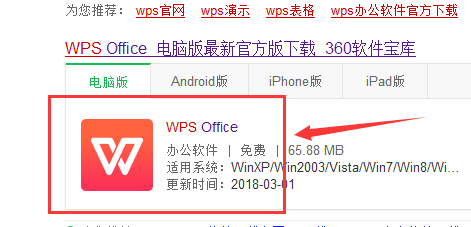
在开始下载和安装WPS Office 2024之前,确保您的计算机满足基本的系统要求是至关重要的步骤。WPS Office 2024支持Windows、macOS和Linux等多个操作系统,但针对Windows用户,建议系统为Windows 7或更高版本,并至少拥有2GB的RAM和500MB的可用磁盘空间,以确保软件运行流畅。对于macOS用户,需要macOS 10.12或更新版本,而Linux用户则需基于主流发行版如Ubuntu或Fedora。此外,稳定的互联网连接是下载过程所必需的,建议在下载前关闭其他占用带宽的应用程序,以避免中断。提前检查这些要求不仅能避免安装失败,还能优化软件性能,为后续使用奠定基础。
安装与设置WPS电脑版是确保软件最佳性能的关键步骤。安装完成后,首次启动WPS时,系统会提示您进行初始设置,包括选择界面语言、主题风格和默认文件保存位置。建议您根据个人偏好调整这些选项,例如设置深色模式以保护视力,或指定云存储路径以便自动备份文档。接下来,探索WPS的功能区:主界面集成了文档、表格和演示三大模块,您可以通过顶部菜单栏访问各种工具,如字体格式化、数据分析和动画效果。为了提高效率,可以自定义快速访问工具栏,添加常用命令如保存、打印或插入图表。此外,启用自动保存和版本历史功能能防止数据丢失,而连接WPS账户则能解锁云同步和团队协作特性,让您随时随地编辑和分享文件。要下载WPS电脑版,首先访问官方网站以确保获取安全、最新的版本。打开您的网页浏览器,在地址栏中输入“www.wps.com”并访问,这是WPS Office的官方站点,避免了第三方下载渠道可能带来的恶意软件风险。在网站首页,您会看到明显的“下载”按钮,通常位于页面顶部或中心位置,点击后系统会自动检测您的操作系统(如Windows或macOS),并推荐适合的电脑版安装包。如果您需要特定版本,可以滚动到页面底部选择“产品”或“下载”区域,手动选择WPS for Windows或WPS for Mac版本。下载过程简单快捷:点击下载按钮后,安装文件(通常为.exe文件用于Windows,.dmg文件用于Mac)将开始下载到您的电脑默认下载文件夹中,文件大小约为200MB,取决于您的网络速度,下载可能需要几分钟时间。为确保下载顺利,建议使用稳定的网络连接,并在下载前关闭不必要的应用程序以释放系统资源,同时检查电脑存储空间是否充足(至少需要500MB可用空间)。完成下载后,您可以在下载文件夹中找到WPS安装文件,准备进行下一步安装操作。







