WPS官方教程资源下载站导航与最新版本获取指南
是的,WPS个人免费版开放了文字、表格、演示三大核心组件的全部编辑功能,无使用时间或功能限制。高级功能如PDF高级编辑、超大云空间等可能需要会员服务。
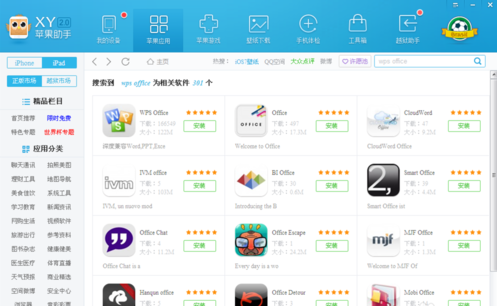
在移动办公日益普及的今天,拥有一款功能强大且便捷的文档处理软件至关重要。WPS Office作为一款全球知名的办公套件,其手机版完美继承了电脑端的核心功能,让您随时随地都能高效处理文档、表格和演示文稿。本文将为您提供一份详尽的安卓与iOS平台安全安装指南,从下载源选择到安装后的初步设置,一步步引导您完成整个过程,确保您能安全、顺畅地开启移动办公之旅。
用wps 下载网页数据
wps鱼骨图下载
在深入探讨安装步骤之前,我们有必要了解WPS专业版的核心价值。与个人免费版相比,专业版移除了所有广告内容,提供了不受干扰的纯净办公环境。更重要的是,它解锁了一系列高级功能,例如强大的PDF编辑工具、文档批量处理能力、丰富的企业级模板库以及更深度的VBA宏支持,这些对于需要处理复杂文档、进行数据分析和追求高效协作的专业人士或团队来说至关重要。此外,WPS在兼容性方面表现卓越,能够完美读写微软Office格式文档,确保跨平台协作无障碍,而其内置的云同步服务也让文档在多设备间的流转变得轻而易举。安装成功后首次启动WPS,你可以进行一些个性化设置以提升使用体验。软件可能会提示你登录账号,登录后即可享受云文档同步功能,实现跨设备办公。在设置中心,你可以根据习惯调整默认保存格式、界面主题以及自动备份时间间隔等选项。此外,探索一下应用中心的插件也是一个好主意,那里提供了诸如PDF转换、语法校对、脑图制作等大量免费工具,能极大扩展WPS的功能边界。完成这些初步设置后,你就拥有了一个安全、强大且量身定制的办公平台,可以立即开始创建你的第一个文档、表格或演示文稿了。
wps批量下载字体
在如今多元化的办公场景中,拥有一款跨平台、功能全面且兼容性强的办公软件至关重要。对于Mac用户而言,微软Office并非唯一选择,WPS Office以其出色的兼容性、清爽的界面和丰富的免费功能,成为了一个极具吸引力的替代方案。本文将为您提供一份从官方渠道下载WPS Office for Mac并完成安装的详尽教程,确保您能安全、高效地开启您的移动办公体验。

wps office 如何下载
通过以上完整步骤,您已经成功下载并安装了WPS Office,现在可以随时随地处理办公任务,享受便捷的移动办公体验。请记住,实践是掌握软件的关键,多尝试不同功能将帮助您更熟练地使用;如果您有朋友或同事也需要此指南,欢迎分享给他们。总之,WPS Office是一款强大而实用的工具,遵循本指南的操作能确保您快速上手,提升生产力——立即开始使用吧,让工作变得更轻松高效!
wps教案下载
首先,最吸引人的一点在于WPS Office对个人用户永久免费,且功能完整,毫无缩水。你完全可以免费使用其强大的文字处理(Writer)、表格计算(Sheets)和演示文稿(Presentation)所有核心功能,这相当于零成本获得了一套媲美高端付费办公软件的工具箱。不仅如此,免费的WPS还包含了1GB的云存储空间,方便你随时随地存取文档;内置的PDF阅读与转换工具,让你无需再安装其他软件即可处理PDF文件。这种“免费但不廉价”的策略,使得个人用户、学生群体及初创团队能够毫无经济负担地享受专业级办公体验,是其获取海量用户基础的基石。