
wps 技巧 下载
总而言之,WPS Office 2024以其强大的功能、卓越的兼容性和完全免费的策略,为全球用户提供了一个极具吸引力的办公软件选择。通过遵循本指南中强调的官方下载渠道和详细步骤,您可以安全、顺利地获取这款工具。安装完成后,不妨深入探索其云协作、PDF处理和丰富模板库等特色功能,相信它能够显著提升您的文档处理效率与创作体验。立即访问金山办公官网,下载WPS Office 2024官方最新版,迈入高效、便捷的免费办公新阶段。

为确保软件安全,避免捆绑插件或病毒风险,强烈建议您始终通过官方渠道进行下载。您可以访问金山办公的官方网站,在其下载中心寻找历史版本或直接搜索WPS 2016的官方安装包。下载时请务必认准“WPS Office 个人版”及“免费下载”标识,避免误入第三方修改的站点。下载完成后,建议对安装包文件进行病毒扫描,这是一个良好的安全习惯。安装过程非常简单,只需双击运行下载的安装程序,跟随安装向导的提示,选择您想要的安装路径和组件(通常保持默认即可),点击“立即安装”按钮,稍等片刻即可完成整个安装流程。
看看社保下载wps
WPS下载歌曲伤感
综合以上对比,您的选择应基于实际需求与工作环境。我们建议遵循以下决策路径:若您频繁进行团队协作、处理复杂数据分析、渴望利用AI提升办公效率,或使用的是性能充裕的新设备,那么升级至最新版WPS Office将能充分释放生产力潜力。反之,若您的操作环境受限(老旧电脑)、业务流程依赖于特定旧版环境的绝对稳定,或者您的办公需求极为基础且固定,那么继续使用熟悉的旧版WPS无疑是更务实、高效的选择。无论如何,WPS新旧版本都共同体现了其“小而美”到“大而强”的演进路径,核心始终是为用户提供可靠的办公支持。
wps幻灯下载
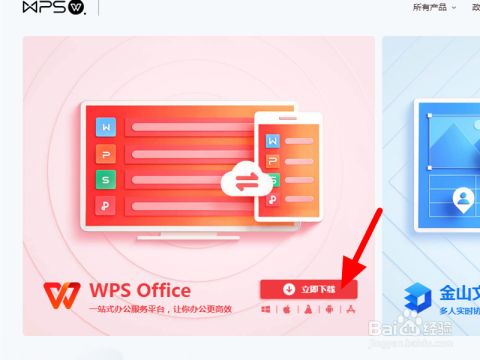
通过本文的揭秘,我们希望您认识到WPS免费版远不止一个基础办公工具,其隐藏的强大功能能显著提升您的生产力和创造力。从云端协作到PDF编辑,这些特性设计用于解决现实办公挑战,且完全免费可用。我们鼓励您立即访问官方网站下载WPS免费版,并根据指南逐步探索这些功能,开始优化您的工作流程。如果您在过程中遇到问题,参考在线教程或用户论坛,获取更多支持。记住,充分了解软件潜力是最大化投资回报的关键,所以不要犹豫,开始您的WPS免费版之旅吧!最直接、最安全的下载方式无疑是访问WPS Office的开发商——金山办公软件的官方网站。您可以在浏览器中直接搜索“金山办公”或“WPS官网”,认准带有官方认证标识的链接进入。在官网首页,通常会有非常醒目的“免费下载”按钮,点击后网站会自动识别您的操作系统(Windows或macOS),并提供最新版本的安装包。此渠道的优势在于,您获取的是经过官方数字签名的纯净安装包,无任何第三方捆绑,并且能第一时间获得功能更新和安全补丁,确保软件的稳定与安全。请务必养成从软件开发商源头获取软件的习惯,这是规避风险最根本的方法。
玩家国度下载wps
如果您决定尝试WPS Office,平滑过渡至关重要。首先,**放心打开您的文件**:直接在WPS中打开原有的`.docx`, `.xlsx`, `.pptx`文件,格式兼容性极高。其次,**熟悉界面布局**:WPS的默认功能区与微软高度相似,您还可以在“皮肤中心”切换为经典菜单模式,找回熟悉感。利用**标签页功能**提升多文档处理效率,所有文档将在一个窗口内井然有序。再次,**探索特色功能**:体验“云文档”自动同步,使用“应用中心”里的PDF工具、思维导图、流程图等插件,无需安装其他软件。最后,**管理广告与升级**:在设置中调整“推广”选项以减少打扰。若免费版功能已满足需求,可继续使用;若需要更纯净体验和高级功能,再考虑升级会员。通过以上步骤,您可以几乎无成本、无门槛地启用WPS,享受其带来的高效与便捷。
WPS下载网页复制
对于使用Windows 10及以上版本操作系统的用户,微软官方提供的Microsoft Store是一个极其便捷且安全的选择。您可以在开始菜单中直接搜索并打开“Microsoft Store”应用,然后在商店内的搜索栏中输入“WPS Office”进行查找。由“Kingsoft Office Software”发布的应用即为官方版本。通过此渠道安装的WPS Office将以UWP应用的形式运行,具备安装卸载干净、与系统集成度好、更新通过商店自动完成等优点。这种方式特别适合追求系统整洁、不希望管理额外安装包文件的用户。它同样是一个受微软生态严格审核的官方分发渠道,确保了应用的安全性,让您可以完全放心地下载和使用。
激活WPS软件时若出现失败提示,常见原因包括账户密码错误、网络连接不稳定或软件版本不匹配。解决方案是首先确认你使用的WPS账户已通过邮箱或手机验证,并在官方网站登录测试账户有效性。如果登录后仍无法激活,尝试卸载并重新安装最新版本软件,或检查系统时间设置是否准确,因为时间偏差可能影响激活验证。对于更复杂问题,访问WPS官方帮助中心搜索相关文章,或通过社区论坛寻求其他用户经验分享,必要时联系技术支持提供详细错误代码以便快速解决。
有时,通过直接复制得到的图片可能清晰度不佳,这通常是因为WPS为了缩小文档体积,默认对插入的图片进行了压缩。为了确保获取最高质量的原始图像,我们需要在保存文档前调整相关设置。请您依次点击“文件”->“选项”->“高级”,在“图像大小和质量”区域中找到相关设置项。请务必勾选“不压缩文件中的图像”选项,并将“默认输出分辨率”设置为最高值(例如220ppi或更高)。完成此设置后,再保存文档,之后无论是通过“另存为网页”还是“复制粘贴”方法提取的图片,都将是未经压缩的高清原图。这个方法是从源头保证了图像质量,对于设计、印刷等对画质有严格要求的场景至关重要。获得安装程序后,请找到您下载的“WPSOfficeSetup.exe”文件,通常位于浏览器的“下载”文件夹中。双击运行该文件,系统可能会弹出用户账户控制提示,询问是否允许此应用对设备进行更改,请选择“是”以继续。随后,正式的安装向导界面将会启动。首先,您会看到WPS Office的许可协议和隐私政策,建议您花时间阅读了解,然后勾选“我已阅读并同意”条款,并点击“立即安装”。此时,安装程序将开始自动下载所需的全部组件并执行安装,您只需耐心等待进度条完成即可。如果您希望对安装位置或组件进行自定义,可以在点击“立即安装”前,选择“自定义设置”。在自定义界面中,您可以更改软件的安装目录(例如从C盘改到D盘),并选择是否创建桌面快捷方式、是否将WPS设为默认办公软件等选项,根据个人偏好调整后,再点击“立即安装”。


